1、如图在Excel中先输入些数据。
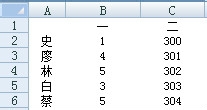
2、选择A1:C6区域,建立图表

3、选C2:C6,Ctrl+C,选图表区域,Ctrl+V,选B2:B6,Ctrl+C,选图表区域,Ctrl+V
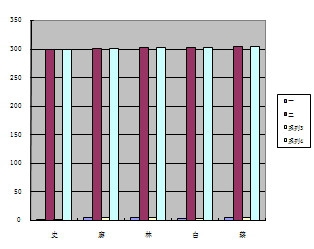
4、选中系列“二”(枣红色),改为次坐标轴
选项的分类间距改为200
选中系列4(浅绿色),改为次坐标轴
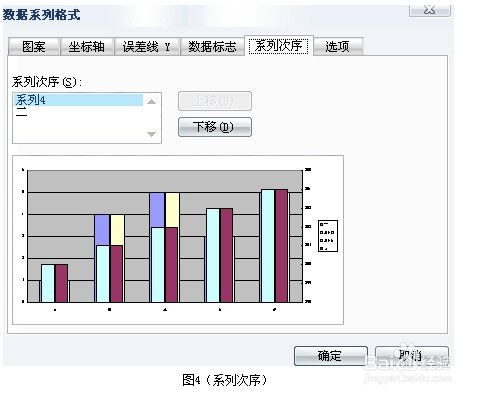
系列“二”次序下移(图4)
选中系列“一”,选项的分类间距改为200

5、将系列3和4的边框和填充颜色都变为“无”
选中系列3图表标签(图6),按Del键删除
选中系列4图表标签,按Del键删除

6、绘图区格式:边框设为“自动”,内部设为“无”
网格线格式:样式选第6个
坐标轴格式:字体9号,Arial;主要刻度线型为“外部”
分类轴格式:字体9号,宋体主要刻度线型为“外部”
系列“一”和“二”格式:边框设为“无”

