1、首先选中Excel表格,双击打开。

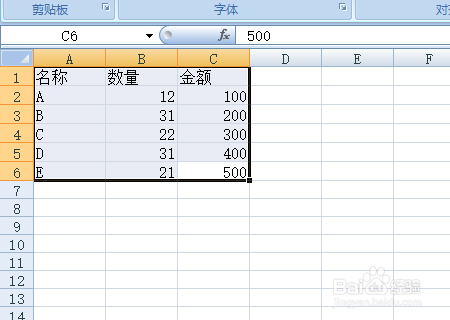
2、然后在该界面中,选中要做双轴(Y轴)柱状图的单元格。
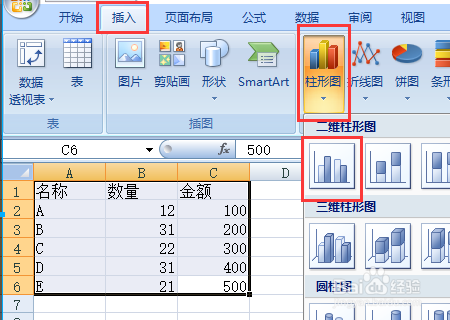
3、再者在该界面中,点击“插入”里“柱形图”里的“二维柱形图”选项。
4、其次在该界面中,选中数据,右键点击“设置数据系列格式”选项。

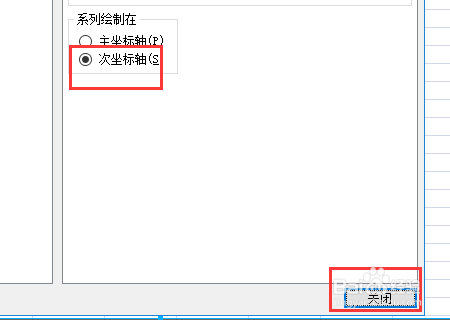
5、继续在该界面中,选择“次坐标轴”选项,点击“关闭”按钮。
6、最后在该界面中,成功生成双轴(Y轴)柱状图。

时间:2026-04-22 06:29:26
1、首先选中Excel表格,双击打开。
2、然后在该界面中,选中要做双轴(Y轴)柱状图的单元格。
3、再者在该界面中,点击“插入”里“柱形图”里的“二维柱形图”选项。
4、其次在该界面中,选中数据,右键点击“设置数据系列格式”选项。
5、继续在该界面中,选择“次坐标轴”选项,点击“关闭”按钮。
6、最后在该界面中,成功生成双轴(Y轴)柱状图。
