WPS表格如何在批注里添加图片?

 时间:2026-02-15 02:58:20

1、1.选中需要添加批注单元格,点击鼠标右键,点击【插入批注】。
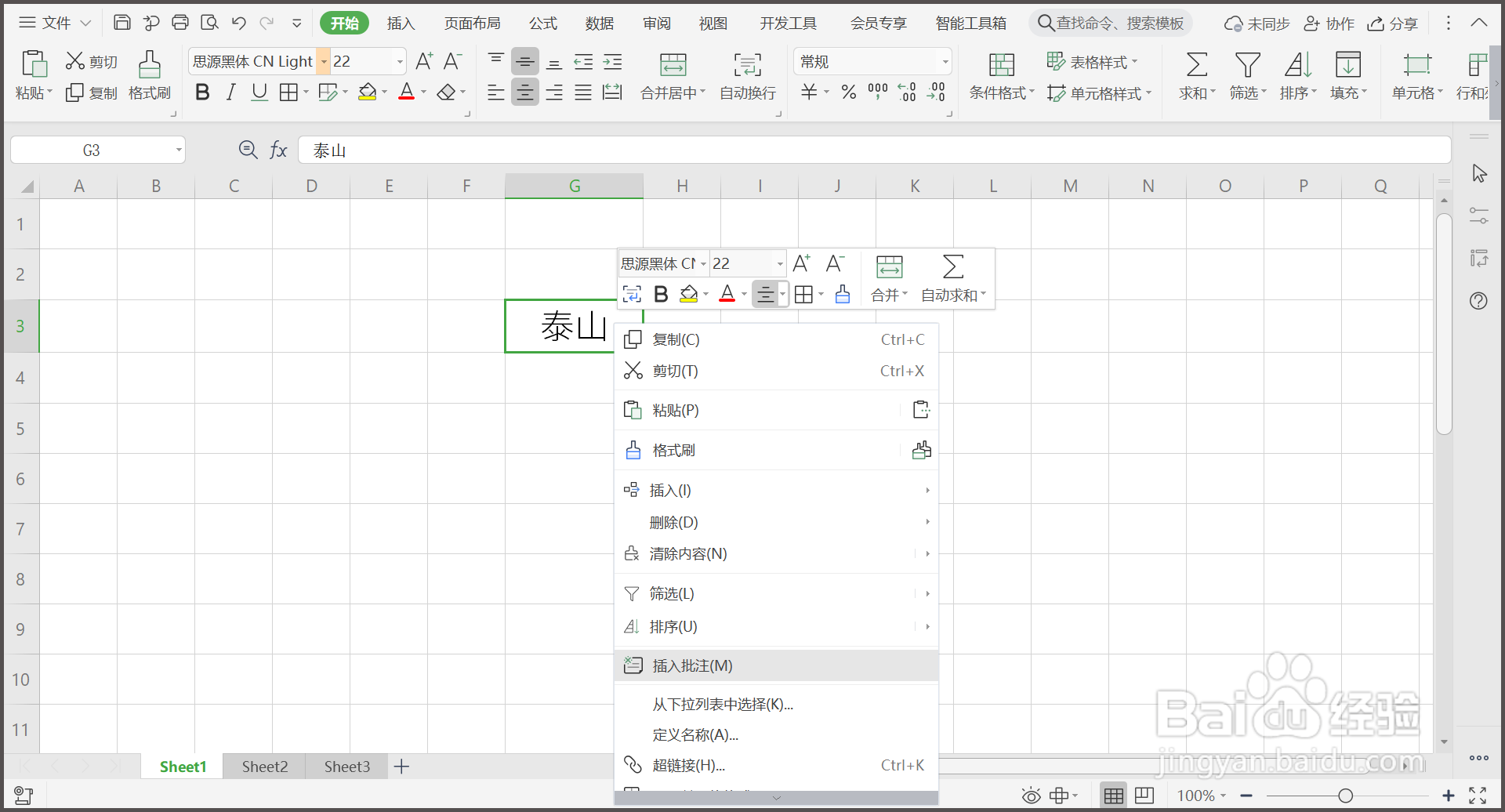
WPS表格如何在批注里添加图片?

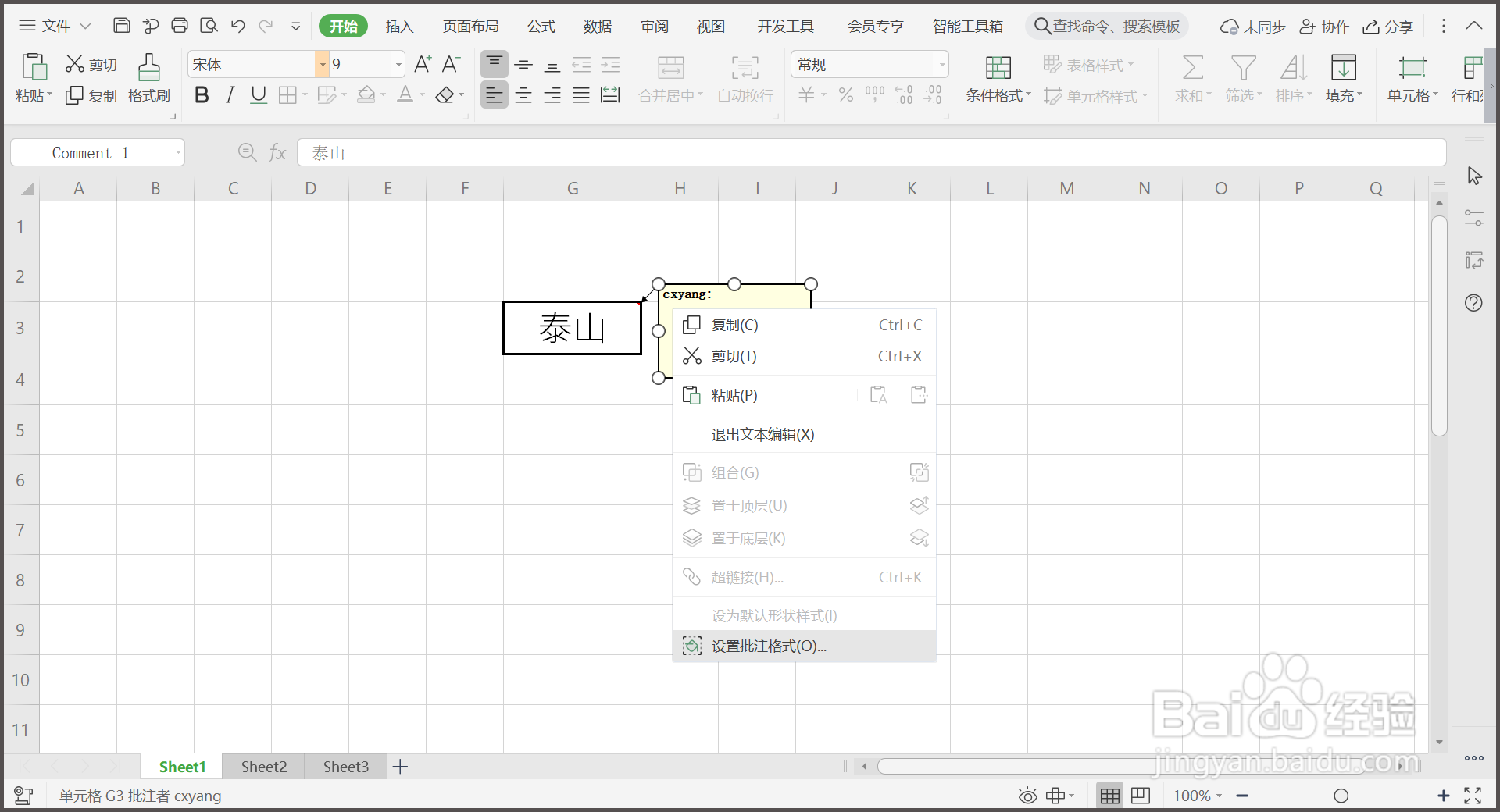
2、2.选中批注文本框上,点击鼠标右键,点击【设置批注格式】。

WPS表格如何在批注里添加图片?

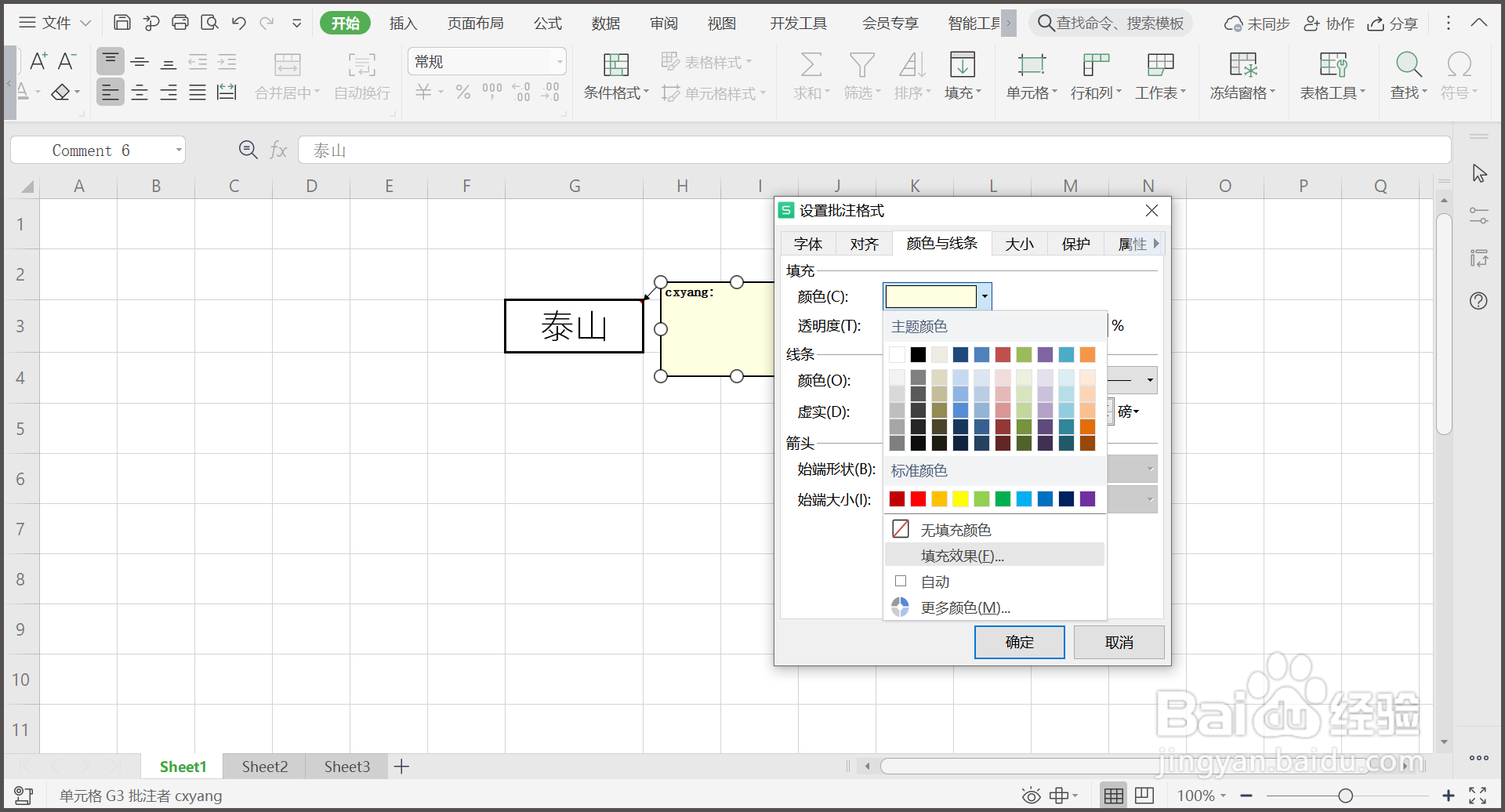
3、3.点击【颜色与线条】右侧下拉三角,然后点击【填充效果】。

WPS表格如何在批注里添加图片?

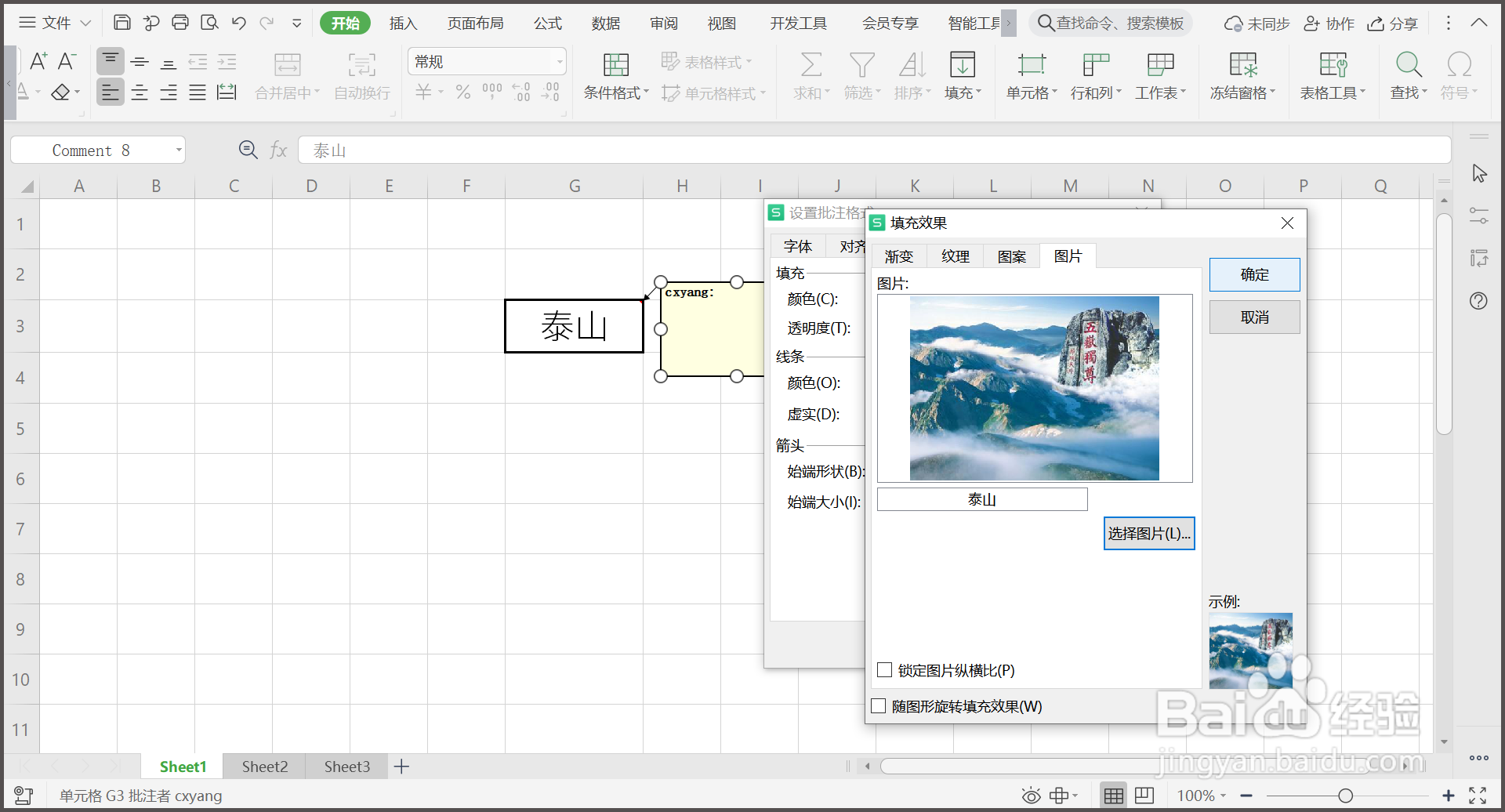
4、4.点击【图片】,选中图片,点击【打开】,再点击【确定】。

WPS表格如何在批注里添加图片?

5、5.在【设置批注格式】窗口,点击【确定】,批注添加图片完成。

WPS表格如何在批注里添加图片?

6、总结:

1.选中需要添加批注单元格,点击鼠标右键,点击【插入批注】。

2.选中批注文本框上,点击鼠标右键,点击【设置批注格式】。

3.点击【颜色与线条】右侧下拉三角,然后点击【填充效果】。

4.点击【图片】,选中图片,点击【打开】,再点击【确定】。

5.在【设置批注格式】窗口,点击【确定】,批注添加图片完成。

  • WPS使用技巧之Excel如何在批注里放图片
  • wps批注设置图片教程
  • 如何在WPS表格的单元格批注中插入图片?
  • wps批注怎么设置图片
  • WPS表格批注怎么添加图片?
  • 热门搜索
    内江旅游景点大全 大连旅游职业学校 七月去哪里旅游最好 辽宁旅游景点介绍 重庆旅游图片 长隆旅游度假区 江苏连云港旅游景点 国内的旅游胜地 成都旅游攻略2013 我要旅游网