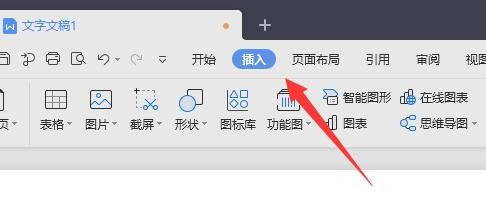
1、首先我们选中想要批注的文字,点击“插入”
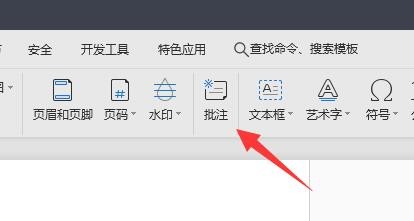
2、然后点击下方“批注”按钮。
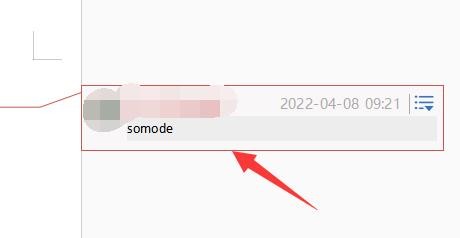
3、点击后,就可以在弹出的右边框里添加批注了。
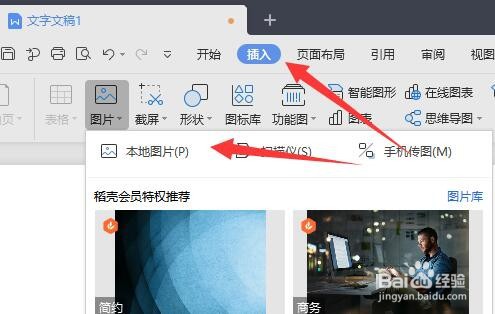
4、添加完成后,回到插入,点击“图片”选择“本地图片”
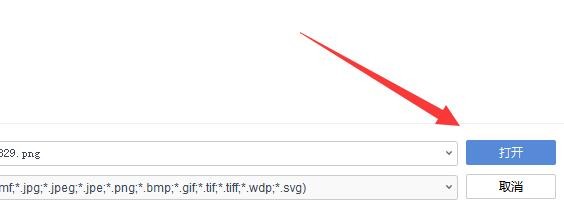
5、最后在电脑里找到想要插入的图片,点击“打开”就可以了。
时间:2026-04-23 23:18:26
1、首先我们选中想要批注的文字,点击“插入”
2、然后点击下方“批注”按钮。
3、点击后,就可以在弹出的右边框里添加批注了。
4、添加完成后,回到插入,点击“图片”选择“本地图片”
5、最后在电脑里找到想要插入的图片,点击“打开”就可以了。
