Word文档如何插入三维百分比堆积面积图

 时间:2026-02-15 15:43:44

1、打开Word文档。

Word文档如何插入三维百分比堆积面积图

2、点击“插入”菜单。

Word文档如何插入三维百分比堆积面积图

3、点击“图表”菜单。

Word文档如何插入三维百分比堆积面积图

4、点击“面积图”,点击“三维百分比堆积面积图”,然后点击“确定”。

Word文档如何插入三维百分比堆积面积图

5、三维百分比堆积面积图插入成功。

Word文档如何插入三维百分比堆积面积图

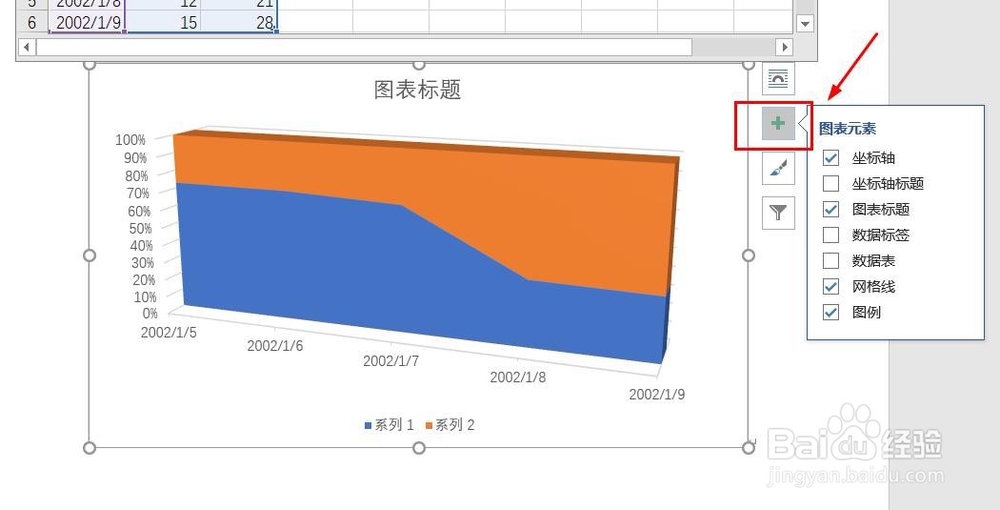
6、点击右侧“+”号图标,可添加“图表元素”。

Word文档如何插入三维百分比堆积面积图

7、点击“毛刷”图标,可更改“图表样式”。

Word文档如何插入三维百分比堆积面积图

8、点击“漏斗”图标,可进行图表参数筛选。

Word文档如何插入三维百分比堆积面积图

1、1、打开Word文档。

2、点击“插入”菜单。

3、点击“图表”菜单。

4、点击“面积图”,点击“三维百分比堆积面积图”,然后点击“确定”。

5、三维百分比堆积面积图插入成功。

6、点击右侧“+”号图标,可添加“图表元素”。
7、点击“毛刷”图标,可更改“图表样式”。

8、点击“漏斗”图标,可进行图表参数筛选。

  • Word文档如何插入百分比堆积面积图
  • Word文档如何插入三维堆积面积图
  • Word文档如何插入三维百分比堆积条形图
  • Word文档如何插入三维百分比堆积柱形图
  • PPT演示文档如何插入三维百分比堆积面积图
  • 热门搜索
    千岛湖旅游官网 新疆旅游局官网 乐山旅游景点大全 珠海旅游网 浙江旅游路线 洛阳旅游网官网 三亚航空旅游学院 福建旅游攻略自助游 西安著名旅游景点 中国旅游年