Word文档如何插入三维堆积面积图

 时间:2026-02-14 13:29:14

1、打开Word文档。

Word文档如何插入三维堆积面积图

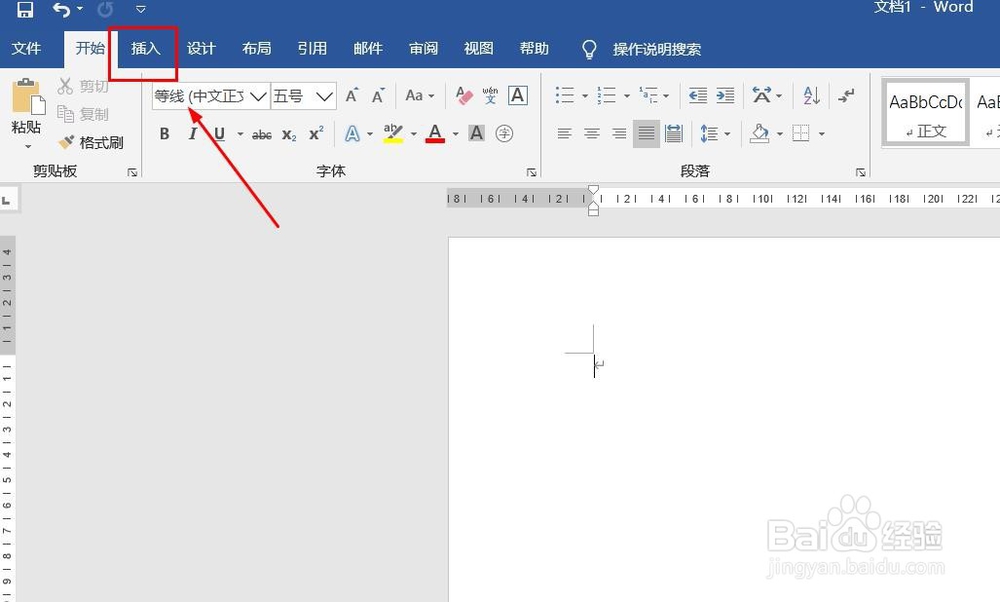
2、点击“插入”菜单。

Word文档如何插入三维堆积面积图

3、点击“图表”菜单。

Word文档如何插入三维堆积面积图

4、点击“面积图”,点击“三维堆积面积图”,然后点击“确定”。

Word文档如何插入三维堆积面积图

5、三维堆积面积图插入成功。

Word文档如何插入三维堆积面积图

6、点击右侧“+”号图标,可添加“图表元素”。

Word文档如何插入三维堆积面积图

7、点击“毛刷”图标,可更改“图表样式”。

Word文档如何插入三维堆积面积图

8、点击“漏斗”图标,可进行图表参数筛选。

Word文档如何插入三维堆积面积图

1、1、打开Word文档。

2、点击“插入”菜单。
3、点击“图表”菜单。

4、点击“面积图”,点击“三维堆积面积图”,然后点击“确定”。

5、三维堆积面积图插入成功。

6、点击右侧“+”号图标,可添加“图表元素”。

7、点击“毛刷”图标,可更改“图表样式”。

8、点击“漏斗”图标,可进行图表参数筛选。

  • Excel数据表如何插入三维堆积面积图
  • Word文档如何插入三维百分比堆积面积图
  • Word文档如何插入三维百分比堆积条形图
  • Word文档如何插入百分比堆积条形图
  • Word文档如何插入三维堆积条形图
  • 热门搜索
    天马岛旅游区 深圳旅游团购 青岛旅游政务网官网 昌都旅游 木渎古镇旅游攻略 青岛旅游网 韶关旅游景点大全 青岛旅游社 阳江闸坡旅游攻略 鼓浪屿旅游地图