1、首先我们打开需要查找数字的表格,如下图

2、然后在打开的表格中选中需要查找的数列,按下快捷键“Ctrl+\”如下图

3、接着表格中就会显示出不同的数字,如下图

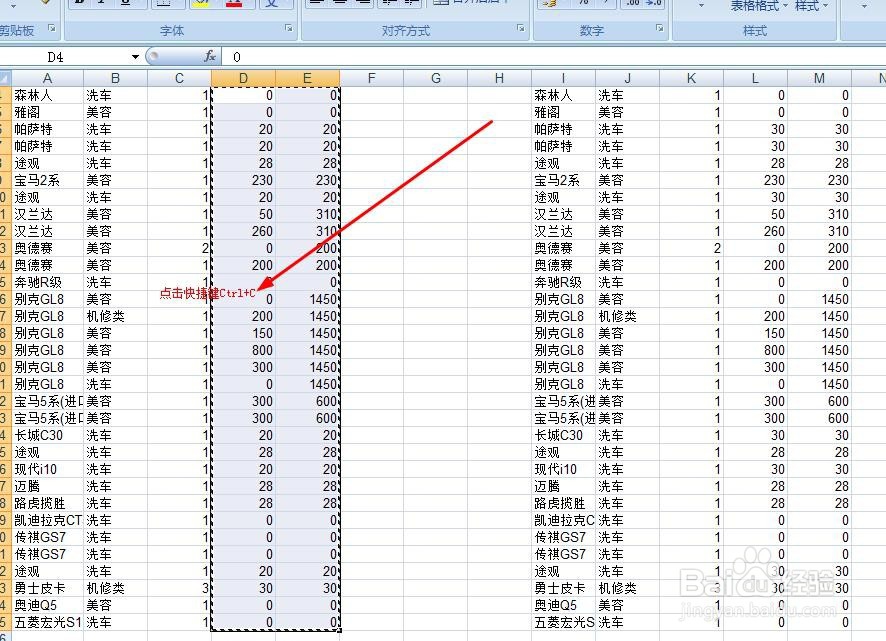
1、首先我们选中第一张表格,按下快捷复制键Ctrl+C,如下图
2、接着选择第二张表格,右键点击"选择性粘贴",如下图

3、接着在弹出的窗口中勾选"减",然后点击"确定,如下图

4、这时在表格中如果对应的数字不为零,那么就是不同的地方.
时间:2026-04-22 03:54:41
1、首先我们打开需要查找数字的表格,如下图
2、然后在打开的表格中选中需要查找的数列,按下快捷键“Ctrl+\”如下图
3、接着表格中就会显示出不同的数字,如下图
1、首先我们选中第一张表格,按下快捷复制键Ctrl+C,如下图
2、接着选择第二张表格,右键点击"选择性粘贴",如下图
3、接着在弹出的窗口中勾选"减",然后点击"确定,如下图
4、这时在表格中如果对应的数字不为零,那么就是不同的地方.
