Excel如何对重复项进行标记

 时间:2026-04-28 13:50:03

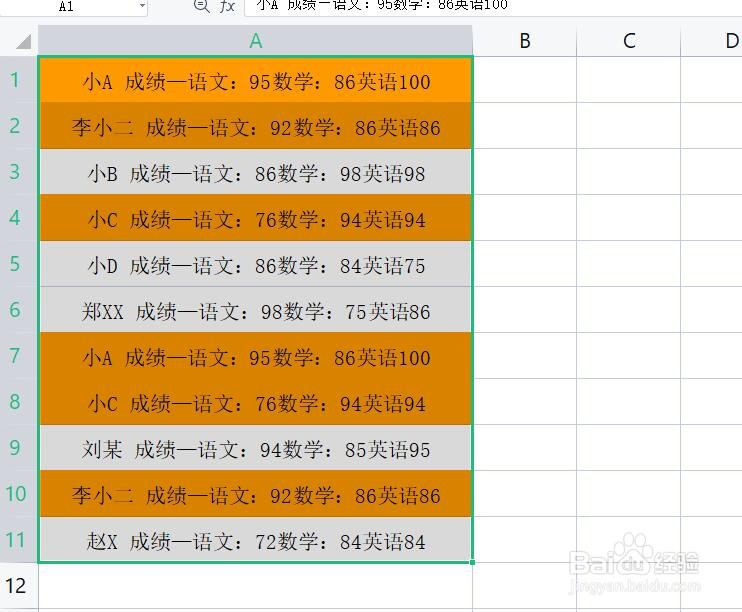
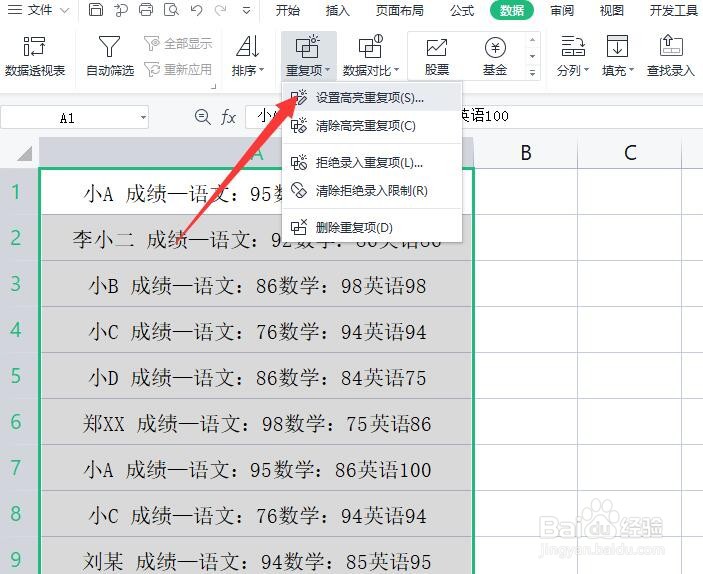
1、方法一:如图所示,选中相应的表格区域 ,点击“重复项”下拉列表,从中选择“高亮显示重复项”。
Excel如何对重复项进行标记

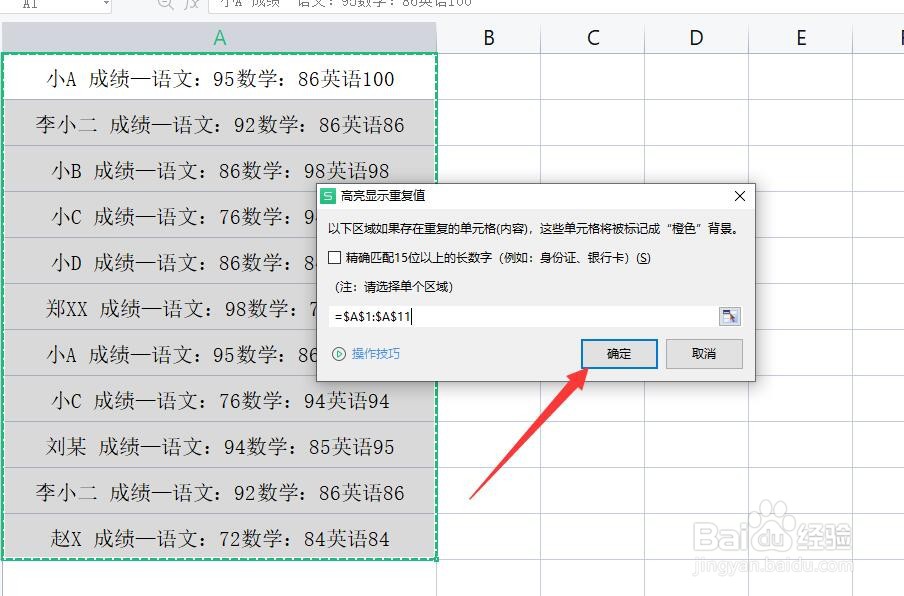
2、此时从弹出的窗口中,设置相应的数据区域后,点击“确定”按钮即可。

Excel如何对重复项进行标记

Excel如何对重复项进行标记

3、方法二:选中数据区域,点击“排序“列表中的升序项。

Excel如何对重复项进行标记

4、当整个数据区域进行排序后,我们就可以很容易扫现相邻数据之间的差异,从而找到重复项。

Excel如何对重复项进行标记

5、方法三:针对重复项,我们可以直接对其进行删除,如图所示,点击”删除重复项“项。

Excel如何对重复项进行标记

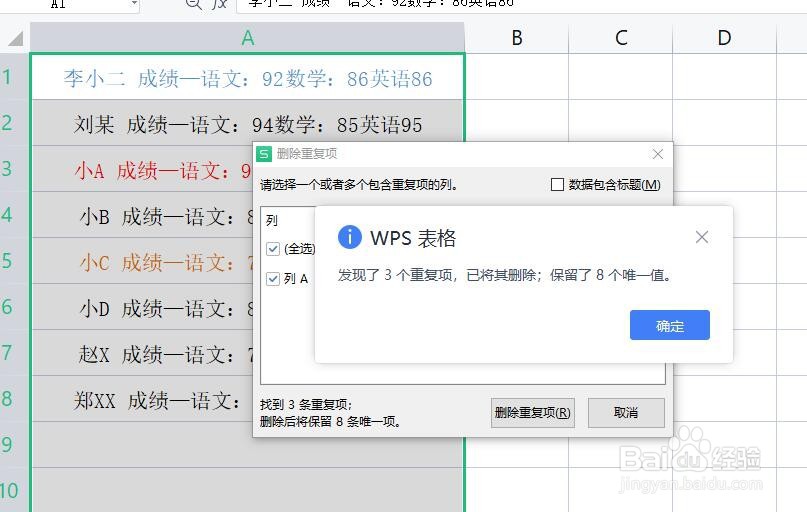
6、在弹出的窗口中,就可以查看数据区域中的重复项的数量,点击”删除重复项“按钮。

Excel如何对重复项进行标记

7、最后就完成了重复项的删除操作。

Excel如何对重复项进行标记

  • 在excel中如何标记重复的内容
  • Excel中如何找出相同数据并标记
  • 怎么把excel中重复的项目用颜色标注出来
  • excel如何将重复数据只保留一个
  • excel怎么删除重复数据只保留一个?
  • 热门搜索
    四川旅游线路 德国旅游攻略 贵州有哪些旅游景点 舟山旅游景点 朱家尖旅游 老年旅游团 尼泊尔旅游攻略 安徽旅游政务网 南沙群岛旅游 湖南 旅游