Excel如何将图表水平坐标轴改为特定区域

 时间:2026-04-23 23:02:24

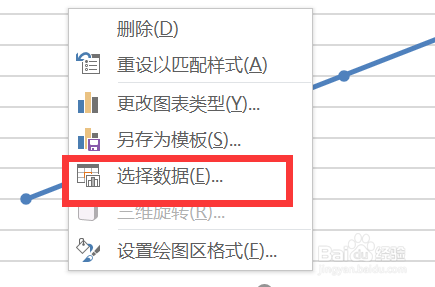
1、选中图表右键“选择数据”点击打开,如图所示;
Excel如何将图表水平坐标轴改为特定区域

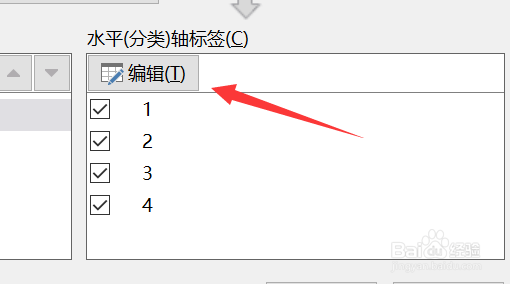
2、找到“水平轴标签——编辑”点击打开,如图所示;

Excel如何将图表水平坐标轴改为特定区域

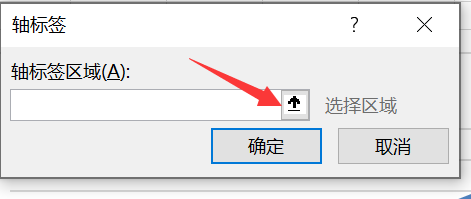
3、找到“标签区域选择”点击向上箭头,如图所示;

Excel如何将图表水平坐标轴改为特定区域

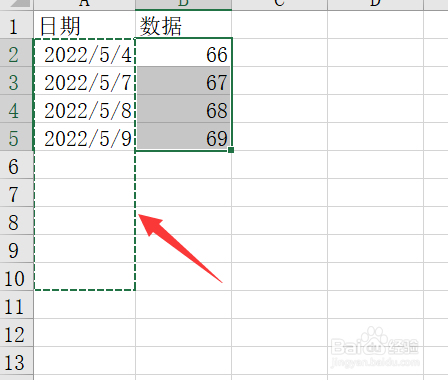
4、找到“要显示的区域选中”,如图所示;

Excel如何将图表水平坐标轴改为特定区域

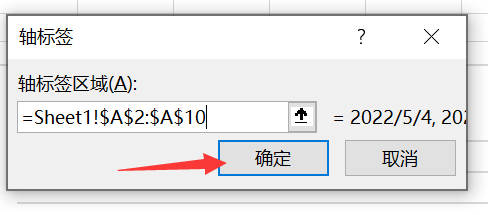
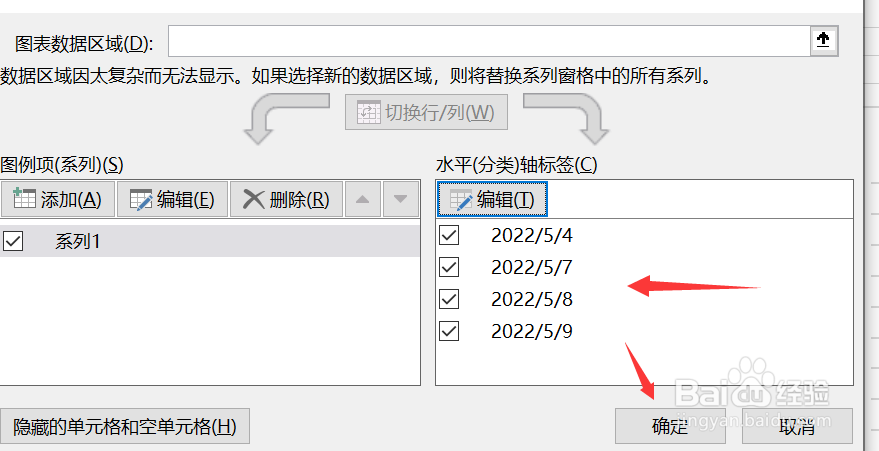
5、轴标签中会有值,查看后点击确定即可,如图所示;

Excel如何将图表水平坐标轴改为特定区域

6、最后点击确定即可,如图所示;

Excel如何将图表水平坐标轴改为特定区域

1、【1】选中图表右键“选择数据”点击打开;

【2】找到“水平轴标签——编辑”点击打开;

【3】找到“标签区域选择”点击向上箭头;

【4】找到“要显示的区域选中”;

【5】轴标签中会有值,查看后点击确定即可;

【6】最后点击确定即可。

  • Excel图表中怎样设置坐标轴的刻度
  • Excel纵坐标刻度值如何更改
  • Excel怎么改变图表的坐标轴
  • excel中的图表的横纵坐标怎么添加文字?
  • 图表纵轴数值怎么改
  • 热门搜索
    花莲旅游攻略 六盘山旅游 国内旅游线路 扎尕那旅游攻略 黄山旅游线路图 上海旅游人力资源网 宁德旅游景点大全 非洲旅游攻略 涞源旅游 旅游景点团购