1、首先,我们在表格中绘制如图所示的数据区域,在此,我们实现多条件数据的筛选功能。

2、对此,我们首先在数据的下方选择一个区域,并输入相应的条件区。
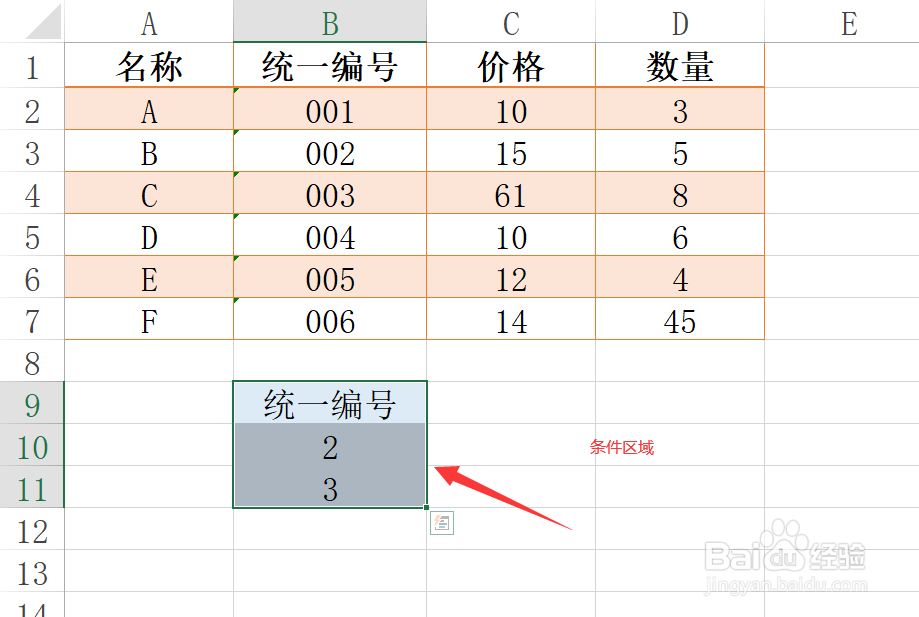
3、之后我们切换到数据选项卡,点击如图所示的高级筛选按钮。

4、从打开的高级筛选界面中,我们分别设置数据区域和条件区域。
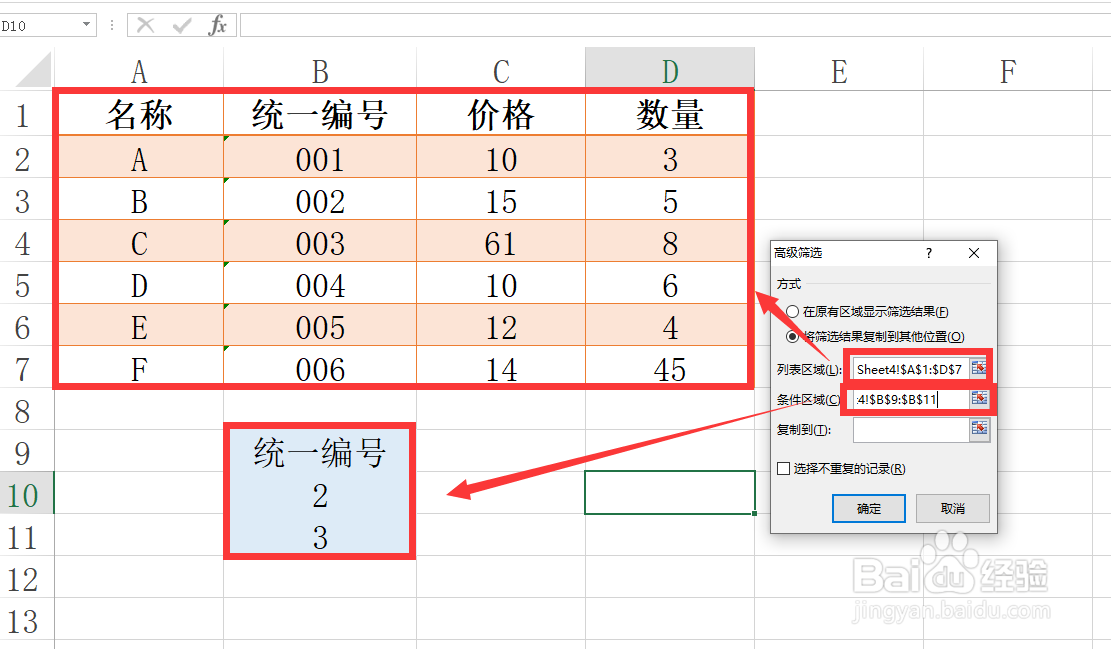
5、当然,我们也可以根据实际需要实现筛选数据区域,覆盖原有数据区域或者在新区域中完成数据输入的功能,按如图所示进行操作。

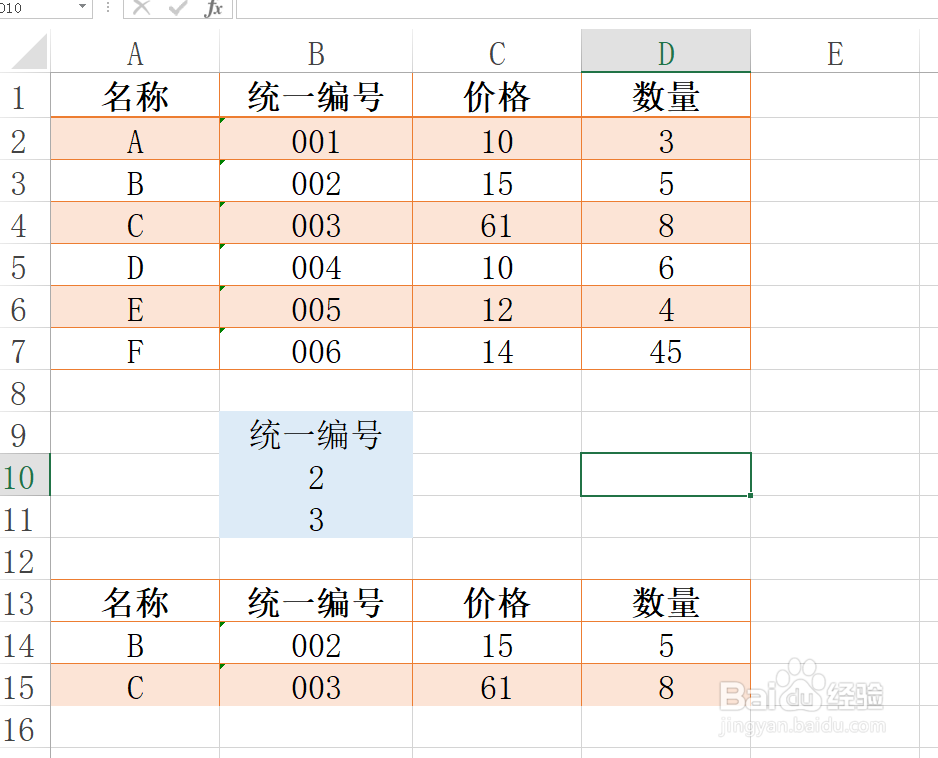
6、大一场操作设置完成之后,点击确定按钮,将自动在在特定的区域生成高级筛选数据的结果信息。
时间:2026-04-21 20:27:39
1、首先,我们在表格中绘制如图所示的数据区域,在此,我们实现多条件数据的筛选功能。
2、对此,我们首先在数据的下方选择一个区域,并输入相应的条件区。
3、之后我们切换到数据选项卡,点击如图所示的高级筛选按钮。
4、从打开的高级筛选界面中,我们分别设置数据区域和条件区域。
5、当然,我们也可以根据实际需要实现筛选数据区域,覆盖原有数据区域或者在新区域中完成数据输入的功能,按如图所示进行操作。
6、大一场操作设置完成之后,点击确定按钮,将自动在在特定的区域生成高级筛选数据的结果信息。
