vlookup的多条件匹配

 时间:2024-10-11 19:32:20

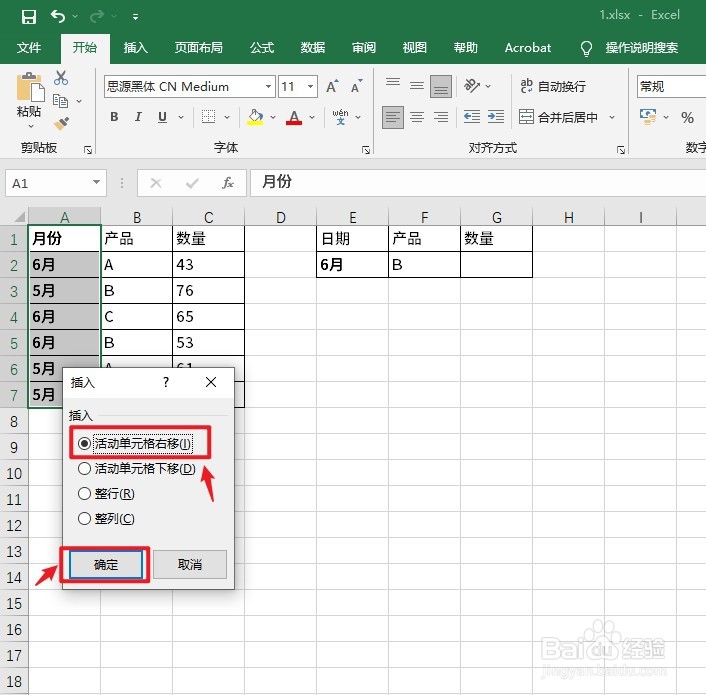
1、框选表格框选需要的表格。

vlookup的多条件匹配

2、点击插入用鼠标右键点击【插入】。

vlookup的多条件匹配

3、点击活动单元格右移弹出窗口框,点击活动单元格右移,点击确定。

vlookup的多条件匹配

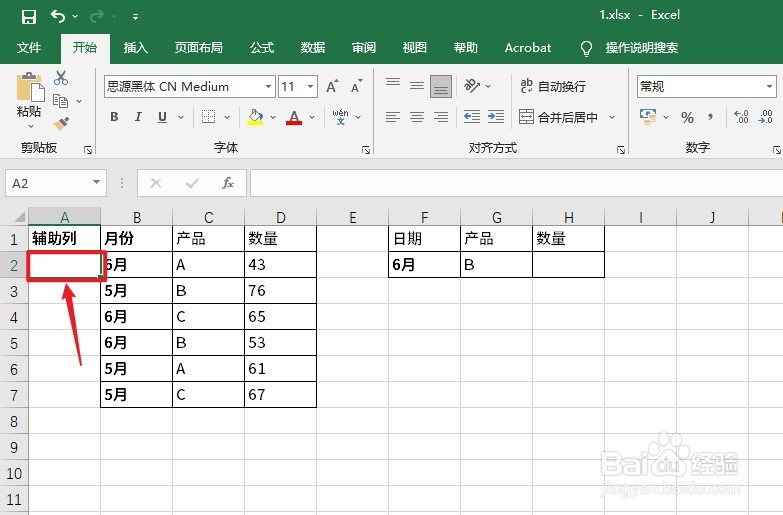
4、输入辅助列文字在表头输入辅助列文字。

vlookup的多条件匹配

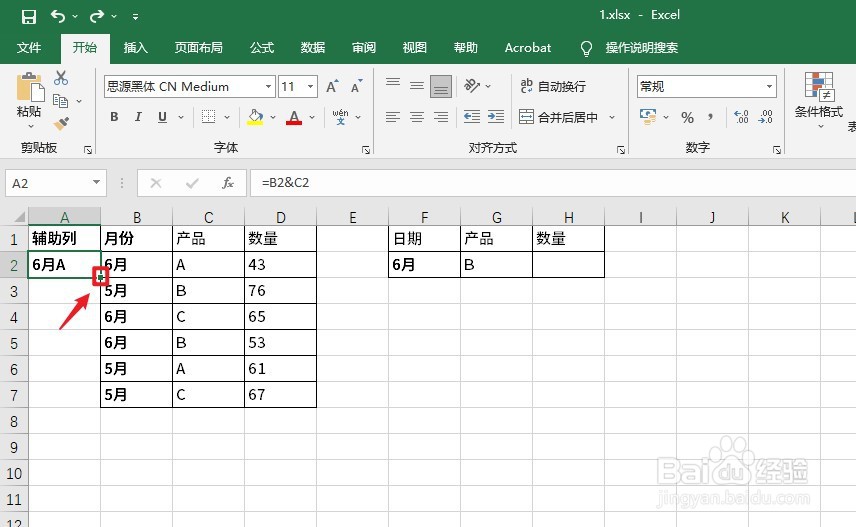
5、选中单元格选中A2单元格。

vlookup的多条件匹配

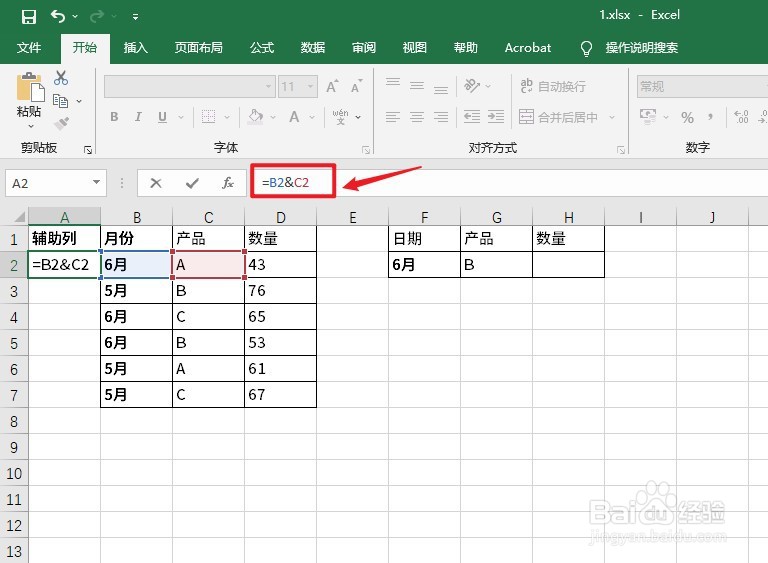
6、输入公式输入连接公式:=B2&C2。

vlookup的多条件匹配

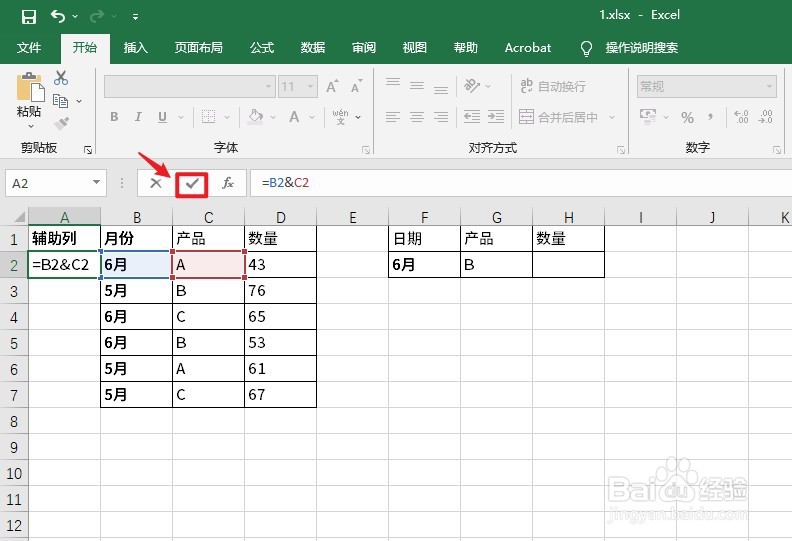
7、点击图标点击【勾】图标。

vlookup的多条件匹配

8、双击绿色小正方形在单元格的右下角双击绿色小正方形。

vlookup的多条件匹配

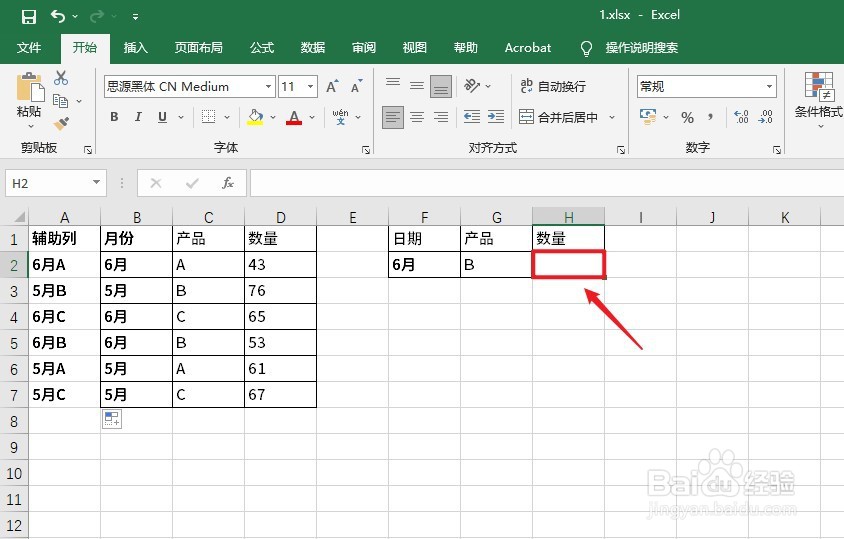
9、选中单元格选中H2单元格。

vlookup的多条件匹配

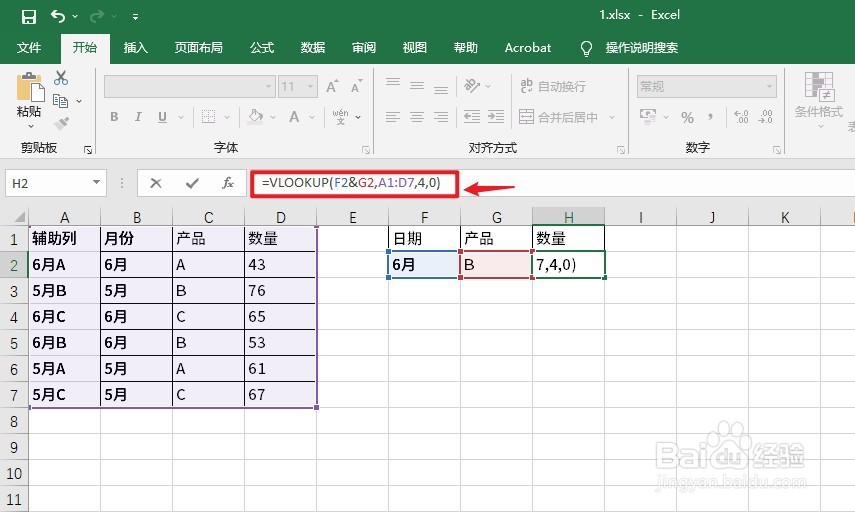
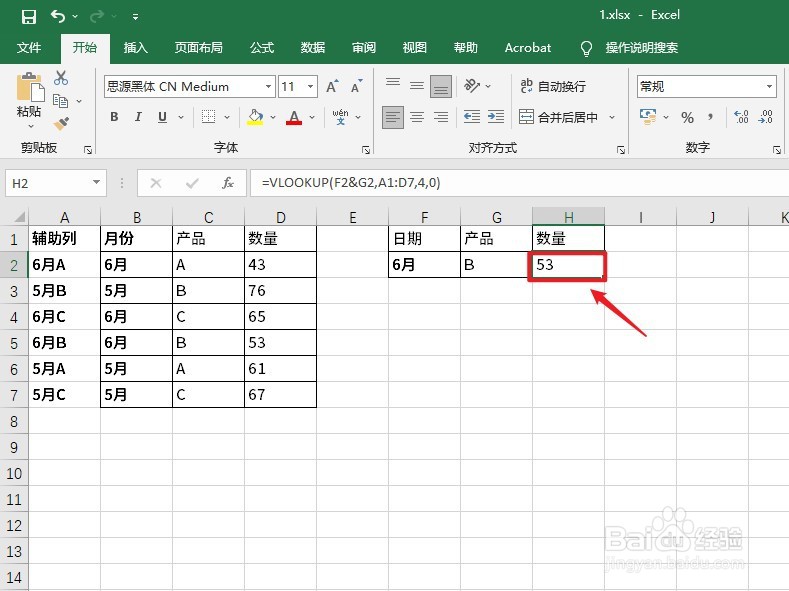
10、输入函数输入匹配函数:=VLOOKUP(F2&G2,A1:D7,4,0)。

vlookup的多条件匹配

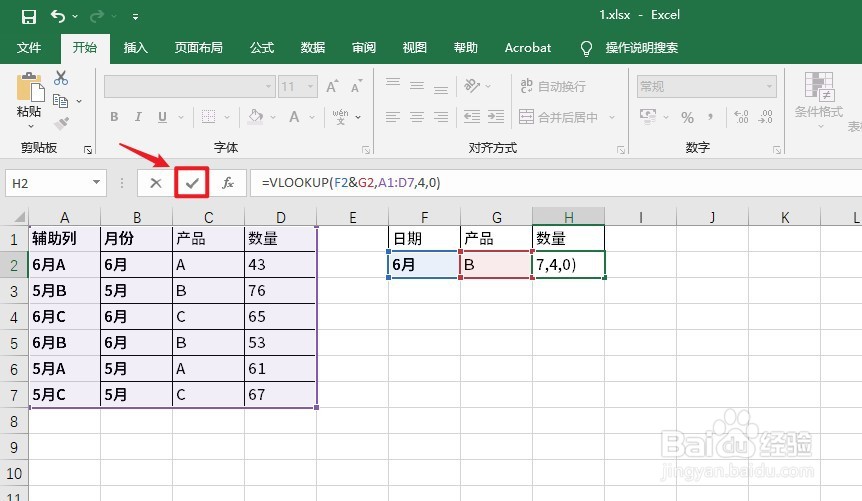
11、点击图标点击【勾】图标。

vlookup的多条件匹配

12、操作完成vlookup的多条件匹配操作完成。

vlookup的多条件匹配
  • vlookup2个条件查找一个数值
  • excel多条件匹配数据
  • vlookup怎么用两个条件进行匹配
  • vlookup多条件查找匹配
  • Excel如何多条件精确匹配
  • 热门搜索
    衡水旅游 鲅鱼圈旅游攻略 桂林旅游股票 稻城旅游 山东旅游景点排行 河北旅游职业学院 鼓浪屿旅游攻略 山西旅游攻略 九江旅游 国内旅游景点推荐