怎样在Word文档里面制作做选择题的那些选择框

 时间:2026-02-15 18:40:53

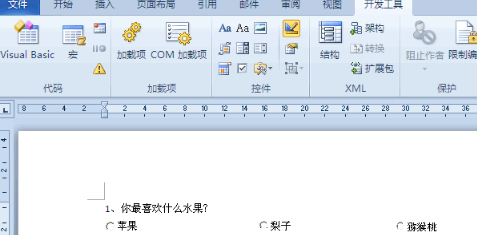
1、首先我们打开Word软件,然后我们点击“开发工具”的主菜单,然后我们找到“控件组”的按钮。

怎样在Word文档里面制作做选择题的那些选择框

怎样在Word文档里面制作做选择题的那些选择框

2、接下来我们在“控件组”中点击“旧式工具”的选项,扩展框的ActiveX控件中选择点击“选项按钮”,那么这时候文档中就会出现一个单选框。

怎样在Word文档里面制作做选择题的那些选择框

怎样在Word文档里面制作做选择题的那些选择框

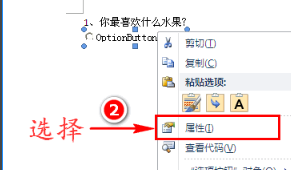
3、之后我们选中该单选框,之后我们点击鼠标右键,在扩展框中点击“属性”,这个时候会出现对话窗的。
怎样在Word文档里面制作做选择题的那些选择框

怎样在Word文档里面制作做选择题的那些选择框

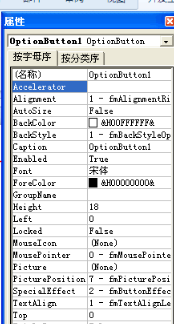
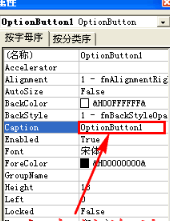
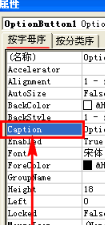
4、然后我们在对话窗的“按字母序”中我们选中“Caption”选项,将其右侧的英文改为我们自己需要制作的选项的内容例如:苹果
怎样在Word文档里面制作做选择题的那些选择框

怎样在Word文档里面制作做选择题的那些选择框

5、之后我们点击关闭对话的窗口,我们会发现文档中添加了“苹果”。重复之上的步骤接着做其他的选项。

怎样在Word文档里面制作做选择题的那些选择框

怎样在Word文档里面制作做选择题的那些选择框

6、那么最后我们开始点击“控件组”“设计模式”,单击任何一个选项,该选项就被选中的。

怎样在Word文档里面制作做选择题的那些选择框

怎样在Word文档里面制作做选择题的那些选择框

1、1.点击“开发工具,找到控件组。

2.点击旧式工具,选项按钮。

3.下面大家继续按照步骤操作。

4.就可以成功的制作选择题的选择框了。

  • 怎样在Word中制作选择题的选择框
  • WPS文档中怎样制作选择题下拉框
  • WPS文字怎么在答案选项中快速添加ABCD
  • 用Word怎么制作试卷中的选择题
  • 怎么用wps制作答题卡
  • 热门搜索
    驴妈妈旅游 日照旅游景点大全 西双版纳旅游景点 德国旅游 南极旅游 度假旅游 葫芦岛旅游景点大全 北戴河旅游景点有哪些 英德旅游 柳州旅游