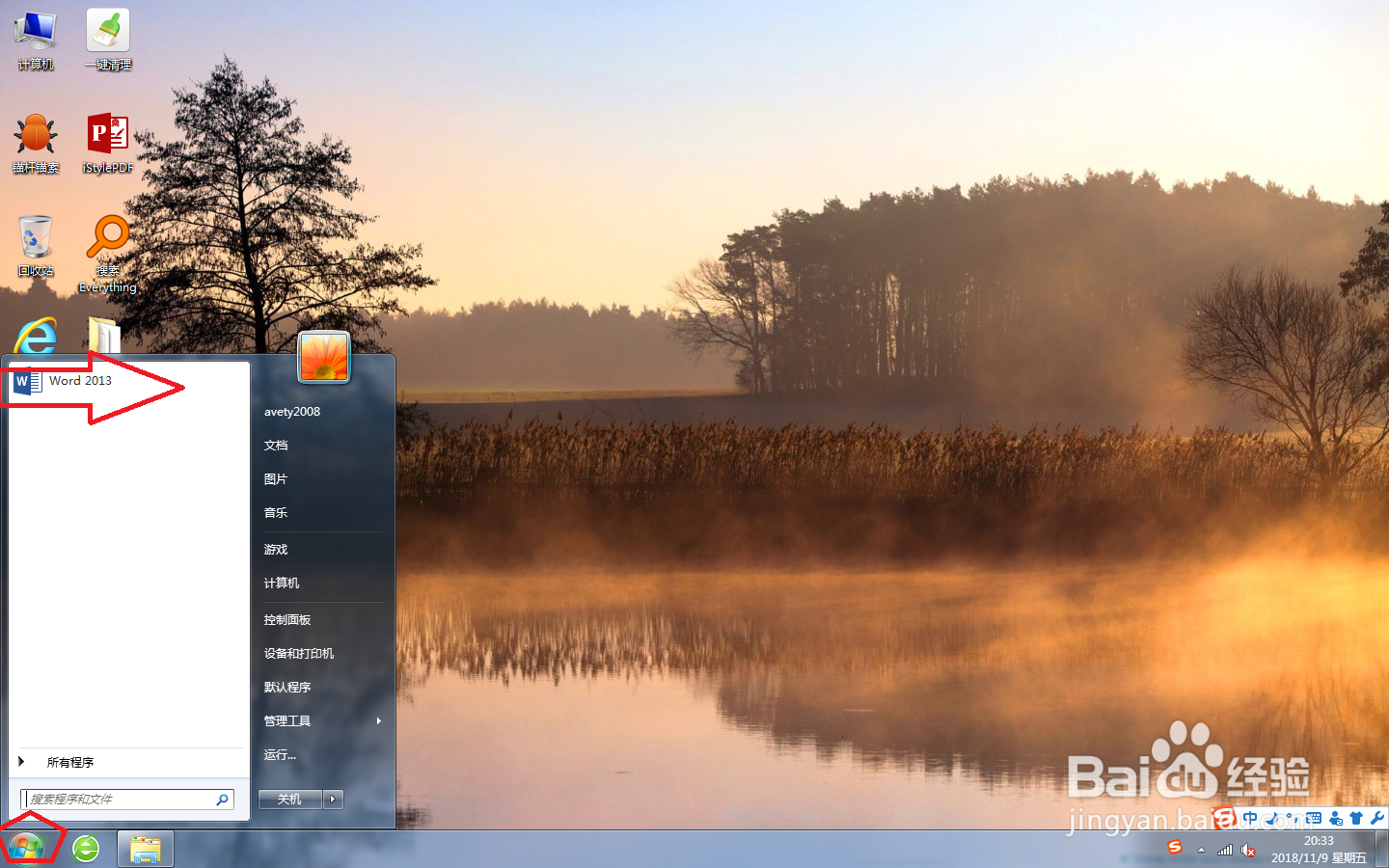
1、点击任务栏上的【开始】-【新建Word 2013文档】,在弹出的信息中,选择空白文档,如图。

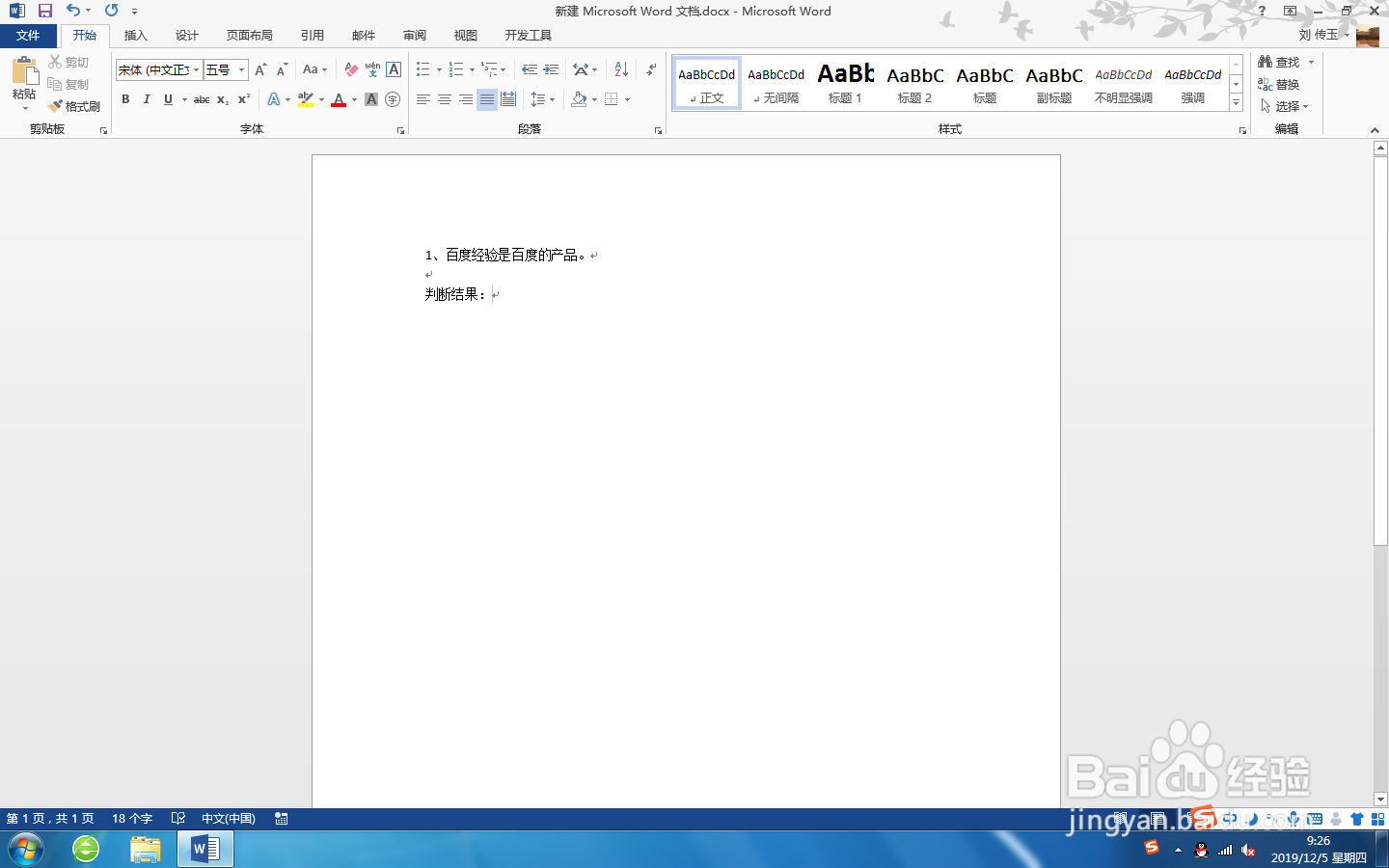
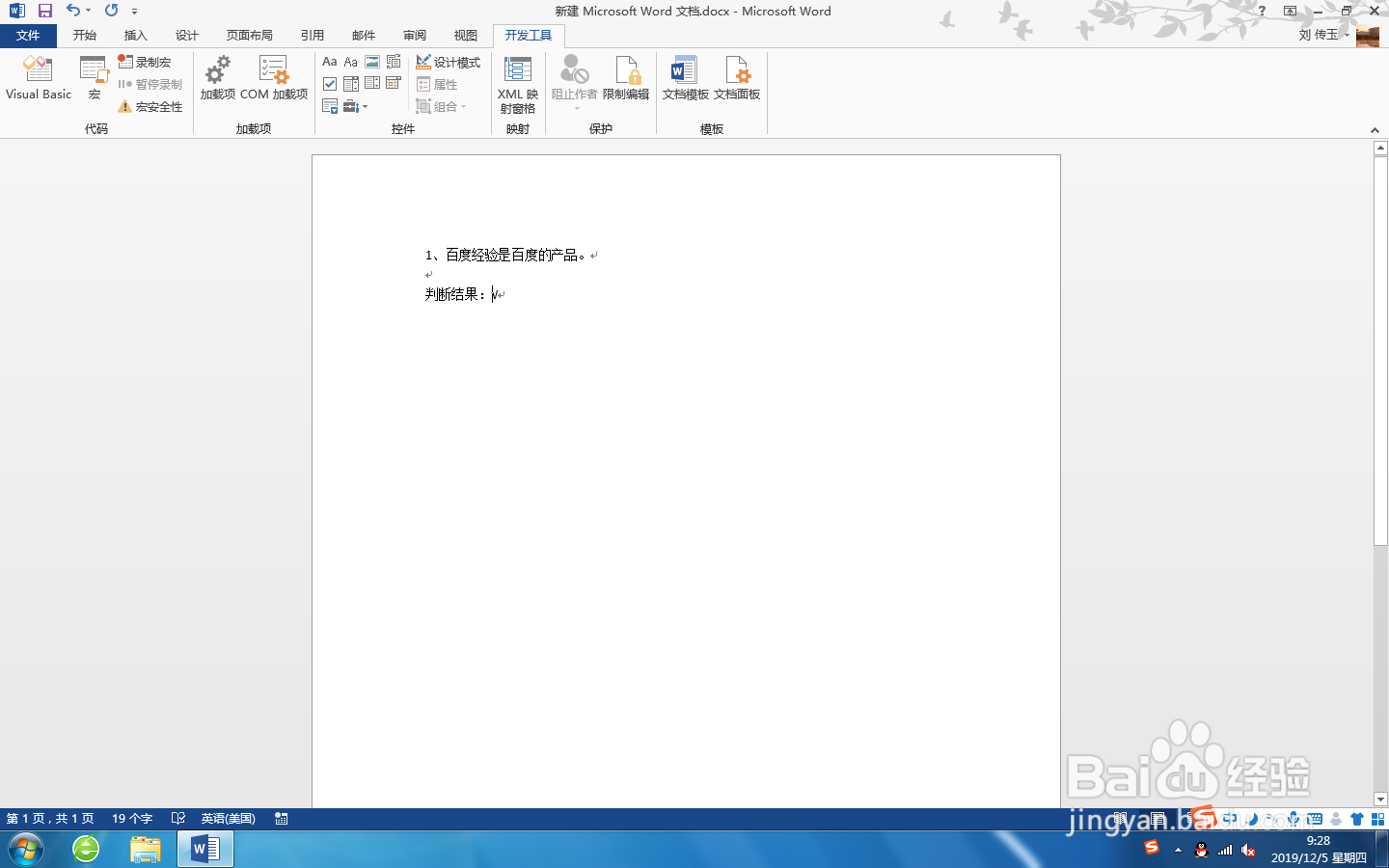
2、在Word文档中,录入选择题的基本样式,如图。
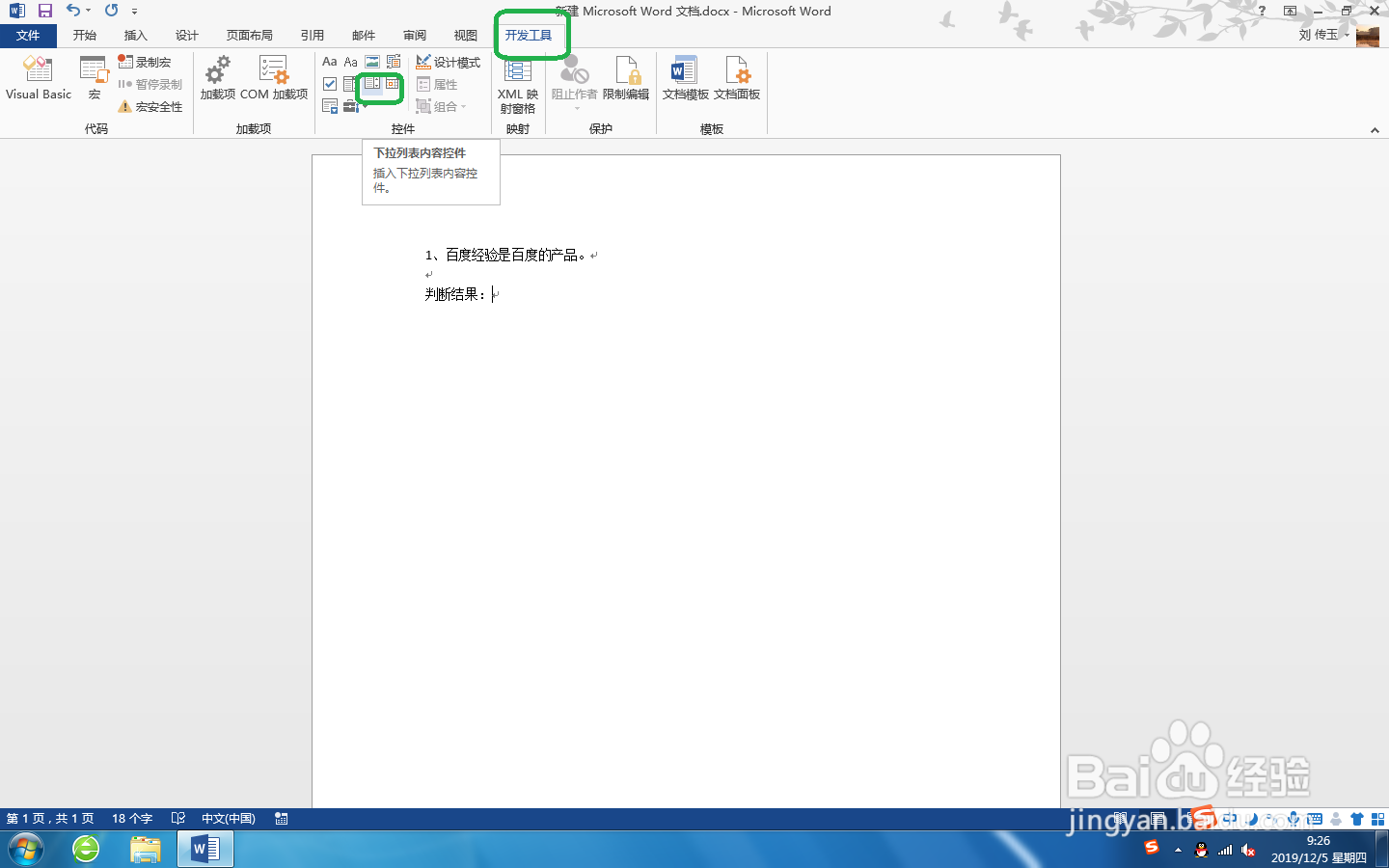
3、在答案中,选择【开发工具】下的【下拉列表控件】,拖动鼠标在文档中绘制控件,如图。
如何调用开发工具,请参考这个经验。
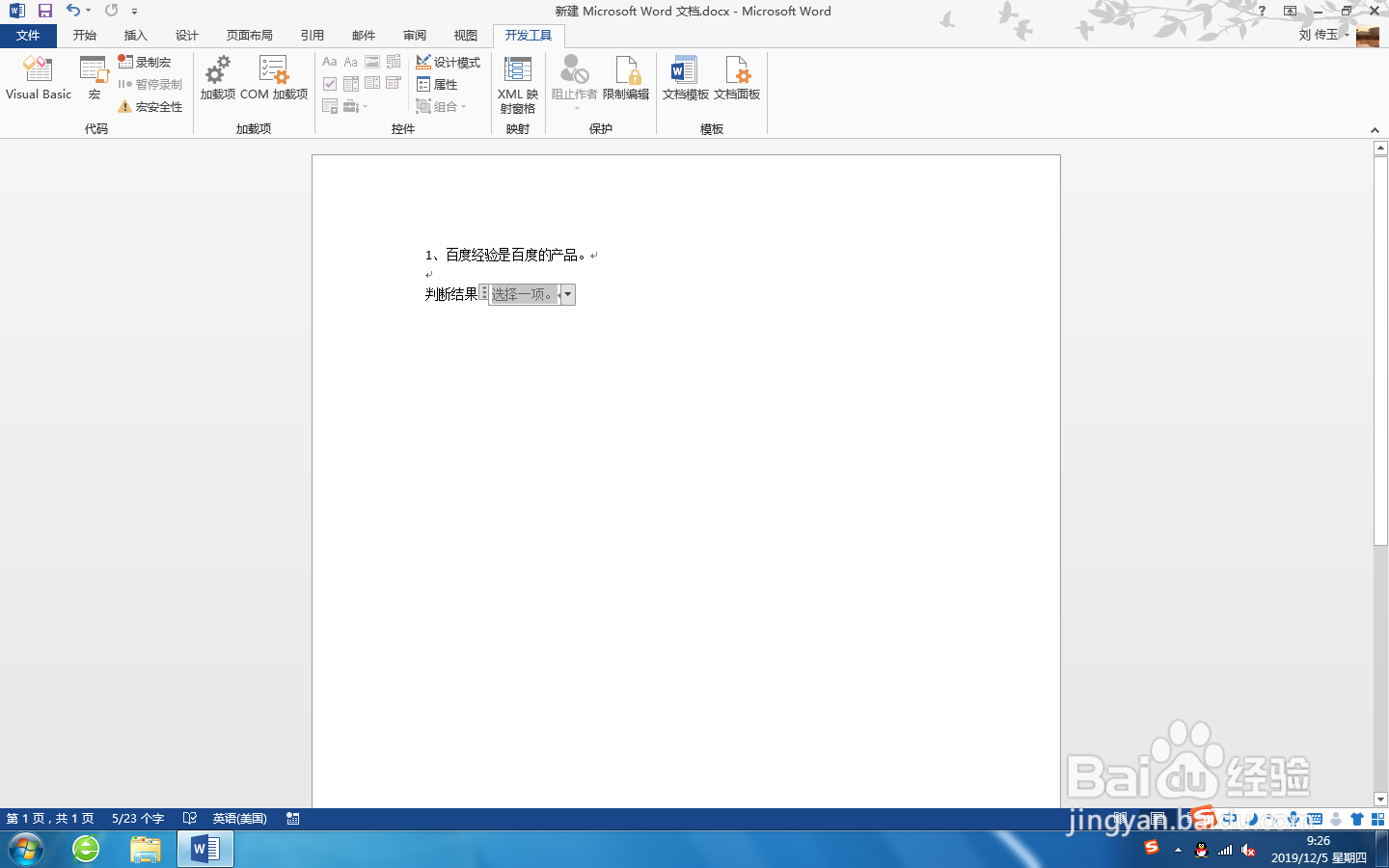
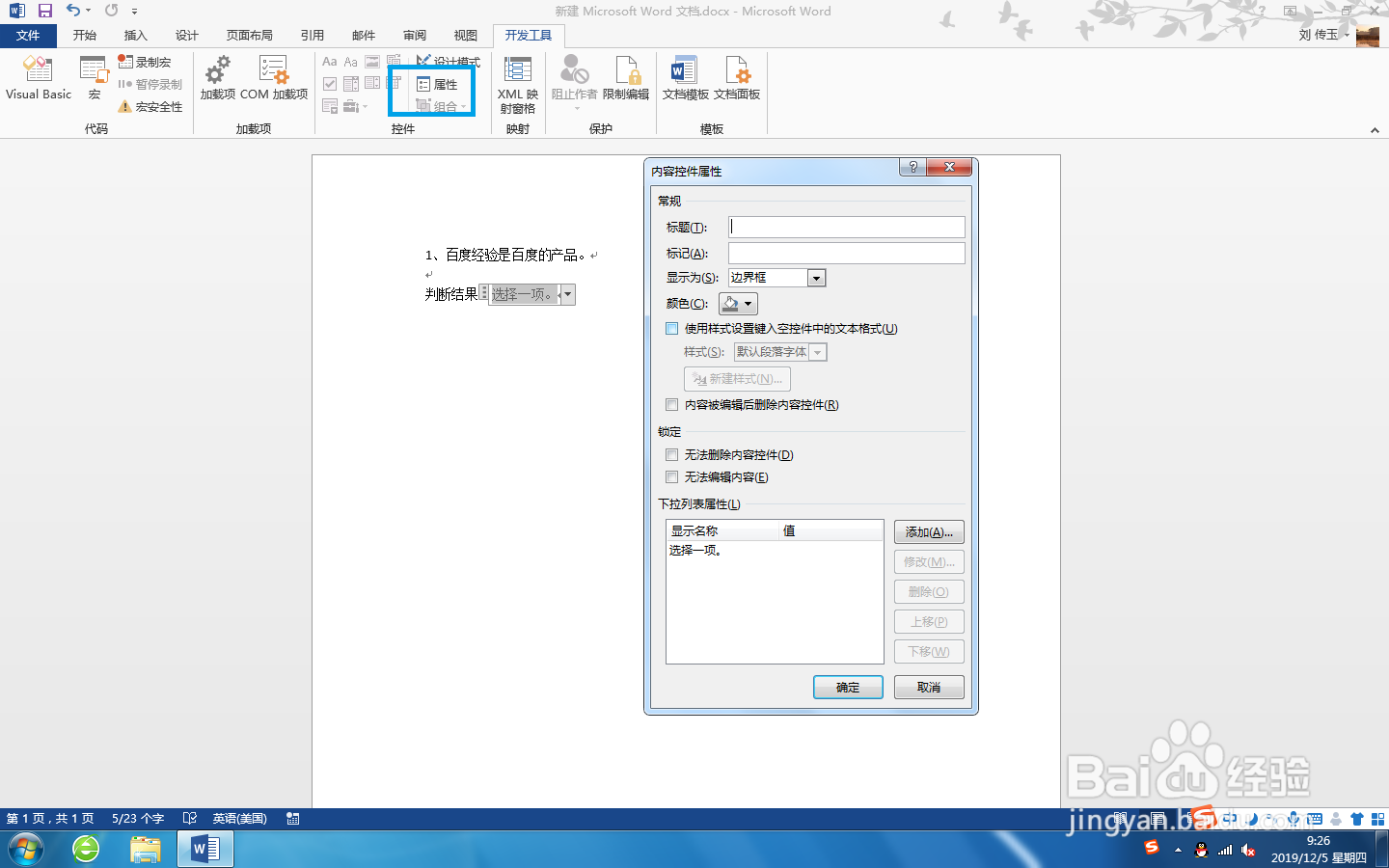
4、选中控件,点击属性,如图。
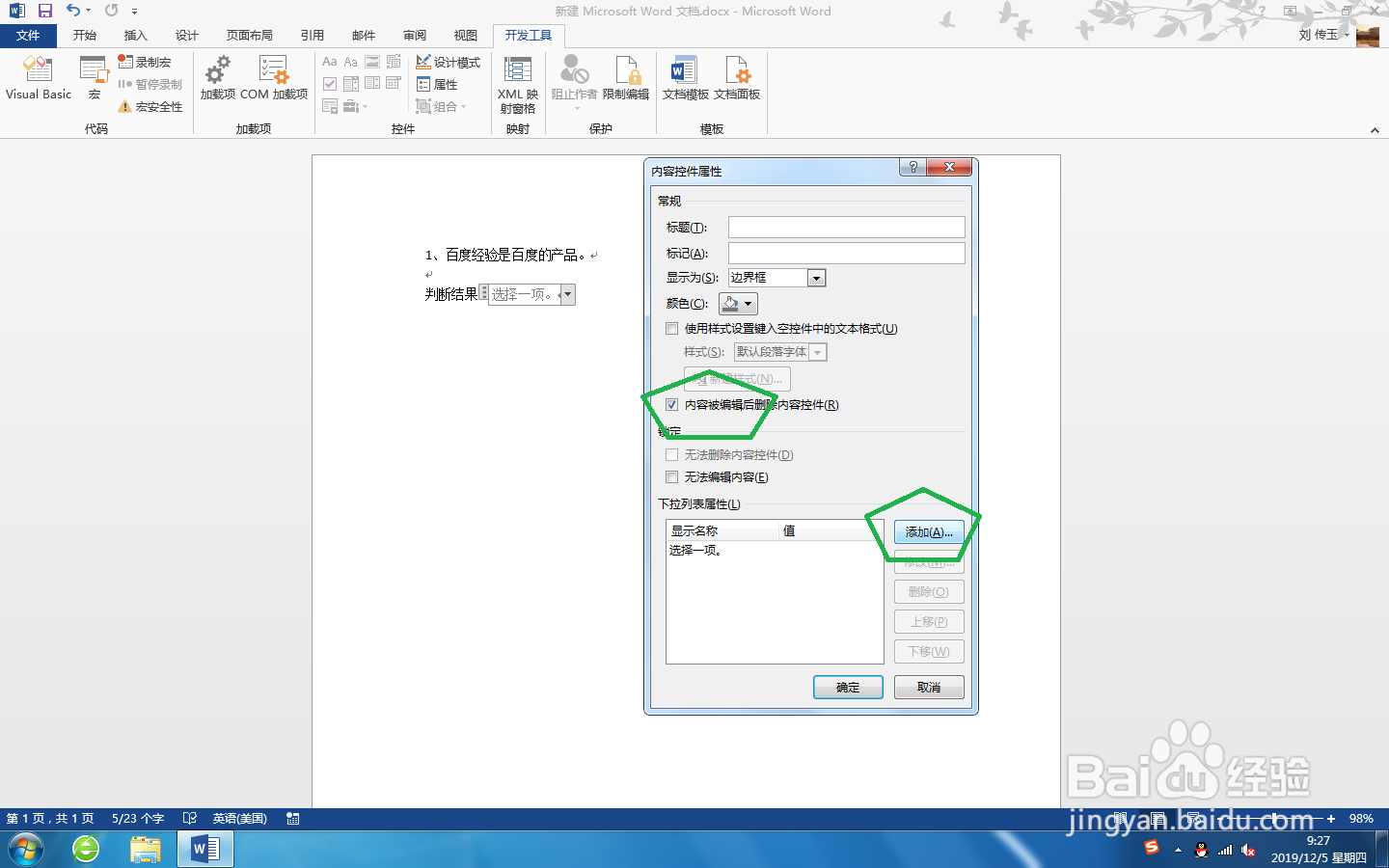
5、在弹出的内部控件属性中,勾选【内容被编辑后删除内部控件】,在下拉列表属性中,点击【添加】,如图
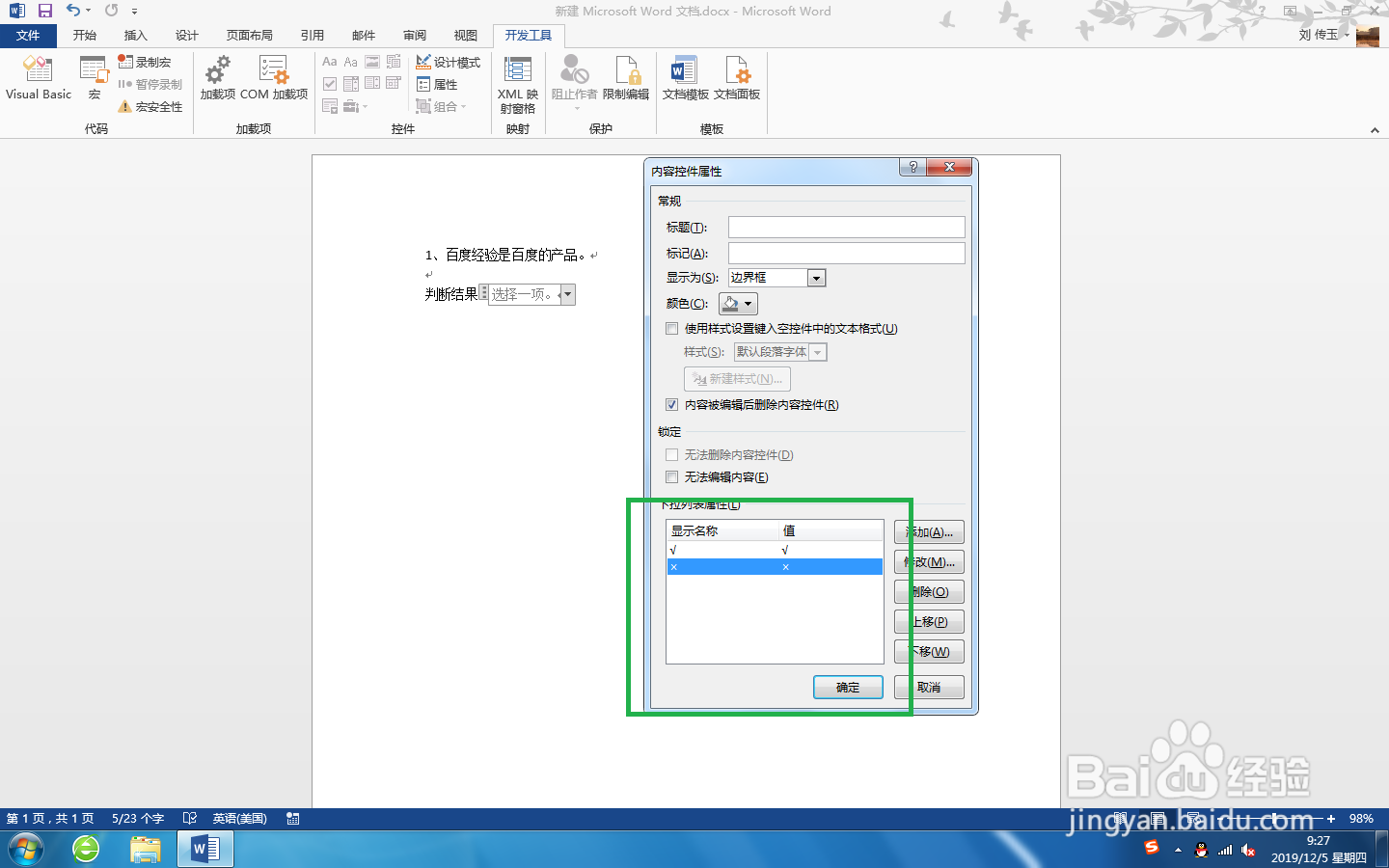
6、输入选项的内容,点击确定。
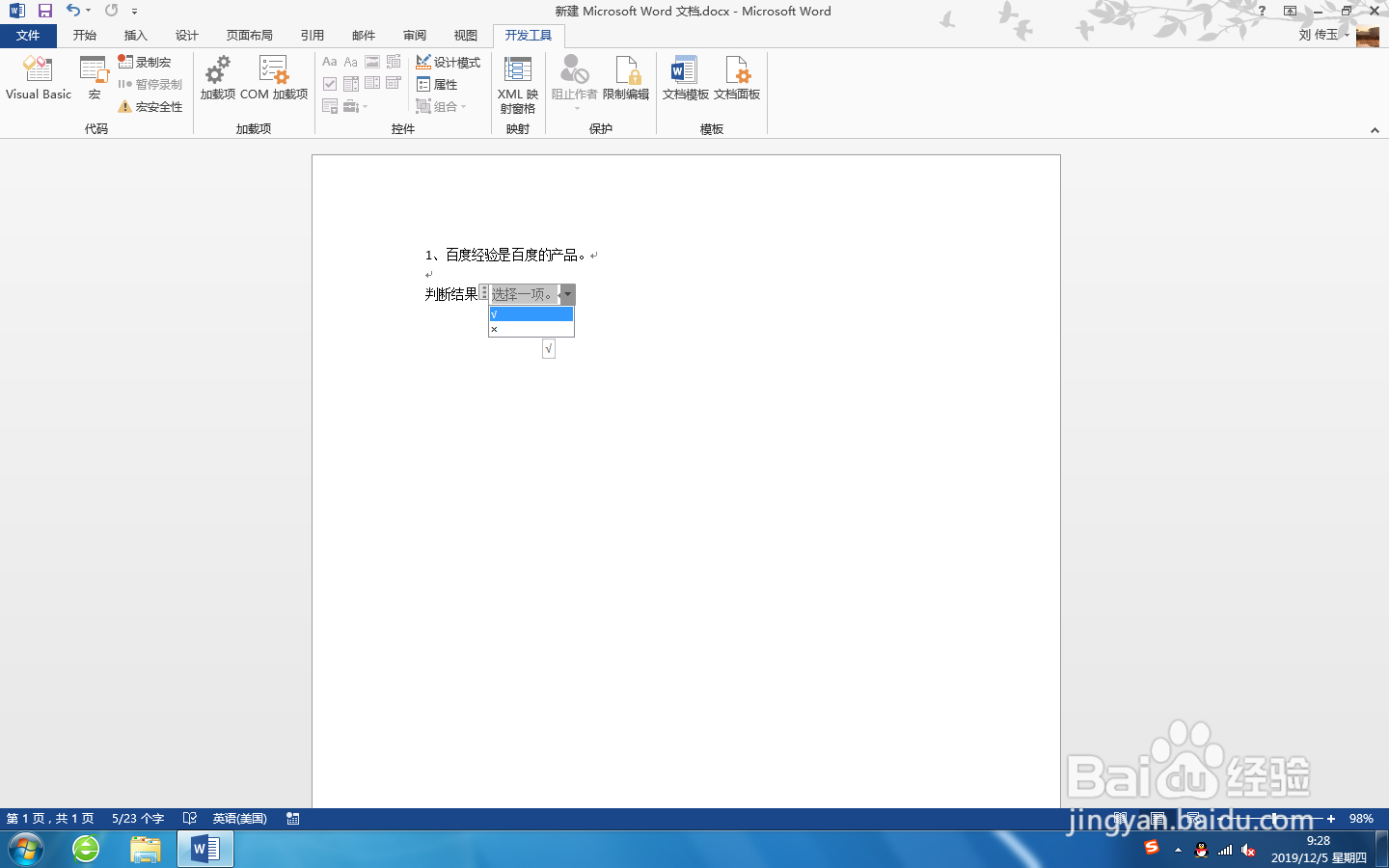
7、回到试卷中,选择合适的答案,查看效果,如图。
时间:2026-05-02 11:10:48
1、点击任务栏上的【开始】-【新建Word 2013文档】,在弹出的信息中,选择空白文档,如图。
2、在Word文档中,录入选择题的基本样式,如图。
3、在答案中,选择【开发工具】下的【下拉列表控件】,拖动鼠标在文档中绘制控件,如图。
如何调用开发工具,请参考这个经验。
4、选中控件,点击属性,如图。
5、在弹出的内部控件属性中,勾选【内容被编辑后删除内部控件】,在下拉列表属性中,点击【添加】,如图
6、输入选项的内容,点击确定。
7、回到试卷中,选择合适的答案,查看效果,如图。
