有时候我们使用一个陌生的文档,在插入行或列时会出现无法插入的情况,这是为什么呢?如何解决Excel不能插入行或列的问题呢?本文带大家了解一下,一起来看看吧~

工具/原料
Excel版本:Microsoft Office 专业增强版 2016
电脑系统:windows 10
Excel不能插入行或列的原因
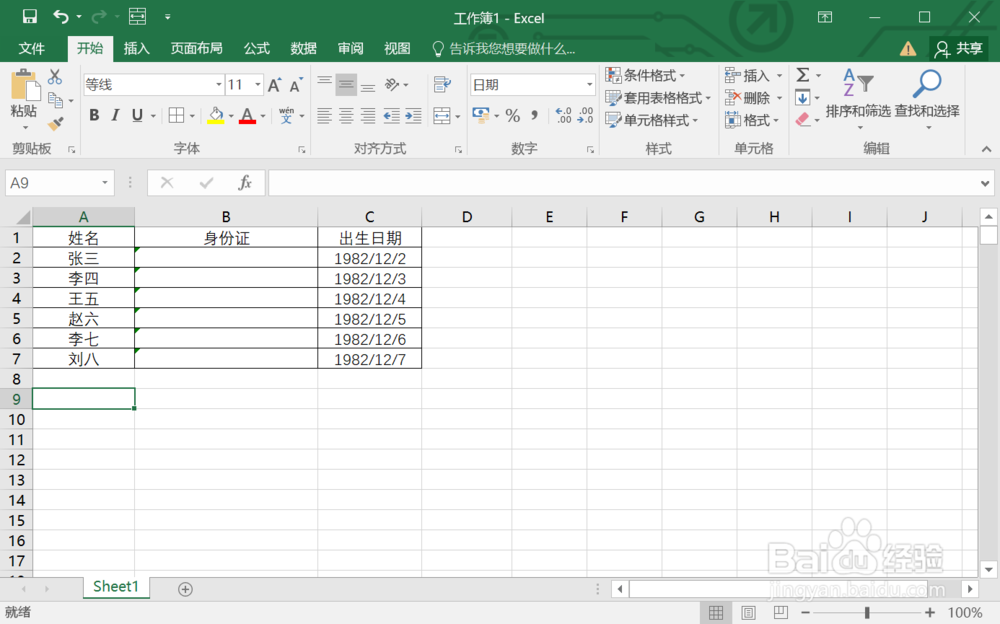
1.打开Excel工作表。
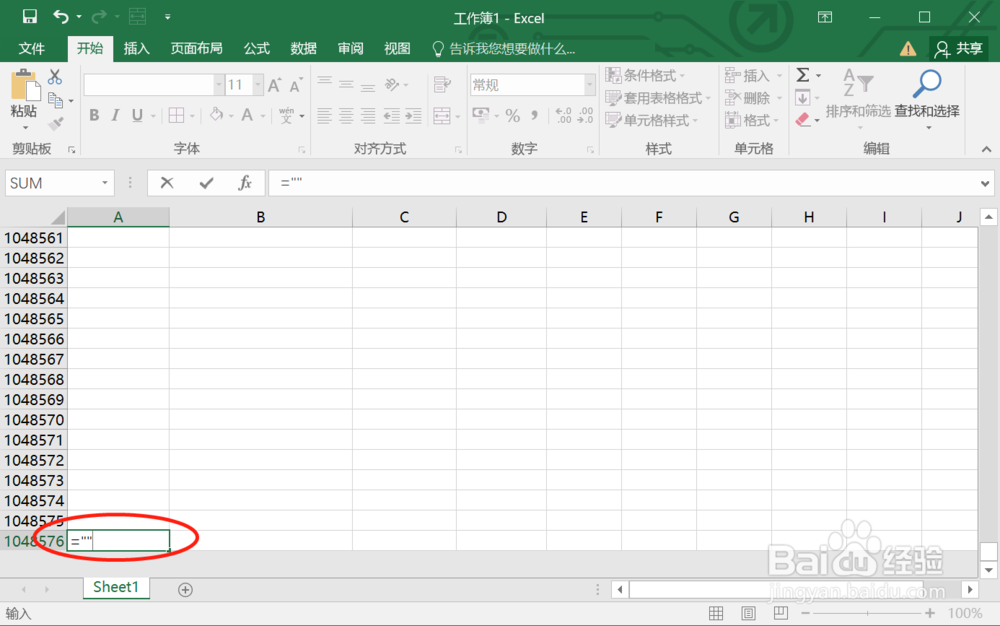
2.进入最末尾的行,输入【=""】。使用Shift+向下箭头点两次,可以直接跳到末行。
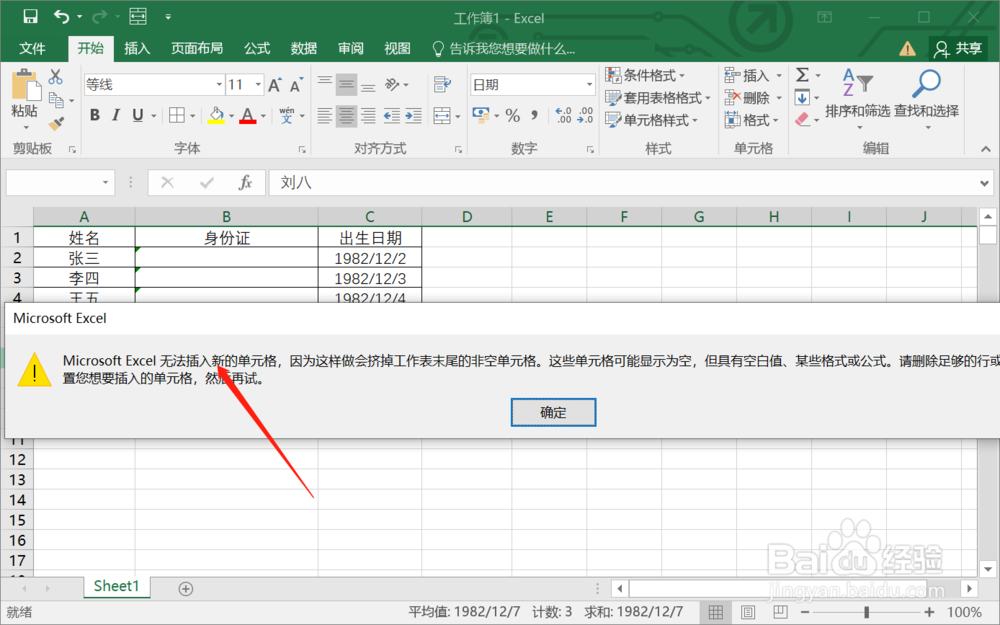
3.返回文档,插入行,提示无法插入。找到Excel不能插入行或列的原因就是因为最后一行或列输入=””,表示表格已经超出了最大的范围,所以会自动保护起来。
解决Excel不能插入行或列的问题
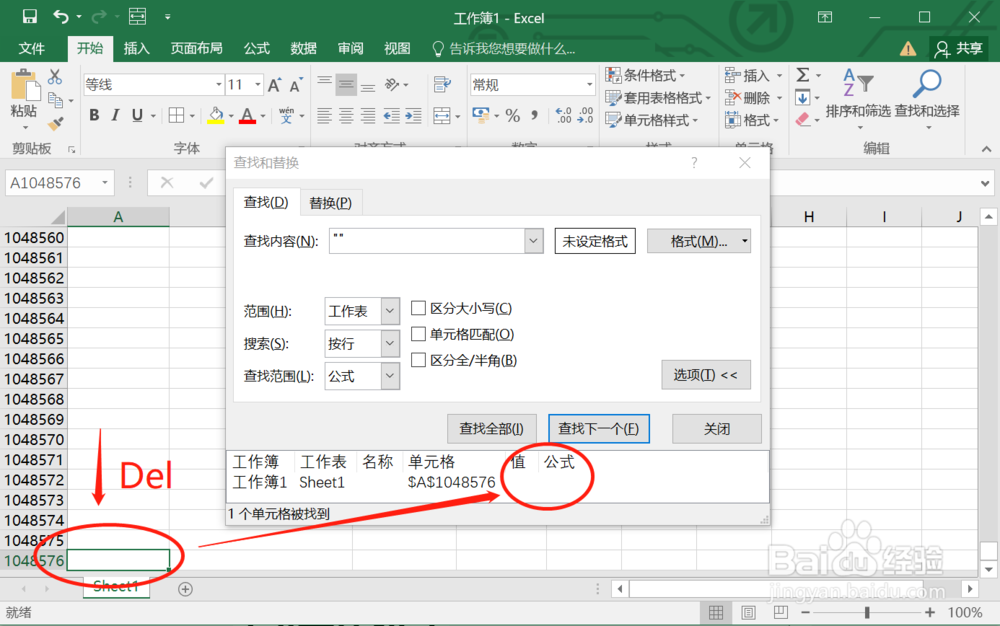
1.使用Ctrl+F,进入查找与替换。
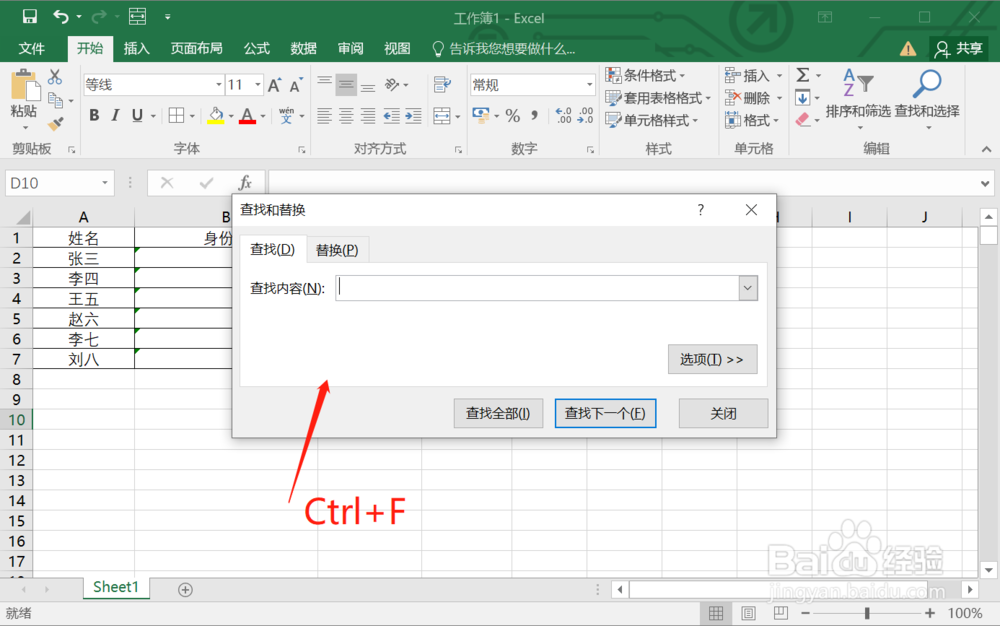
2.在查找框输入【""】,查找到一个单元格。

3.将文档中找到的单元格内容删除,关闭查找框。
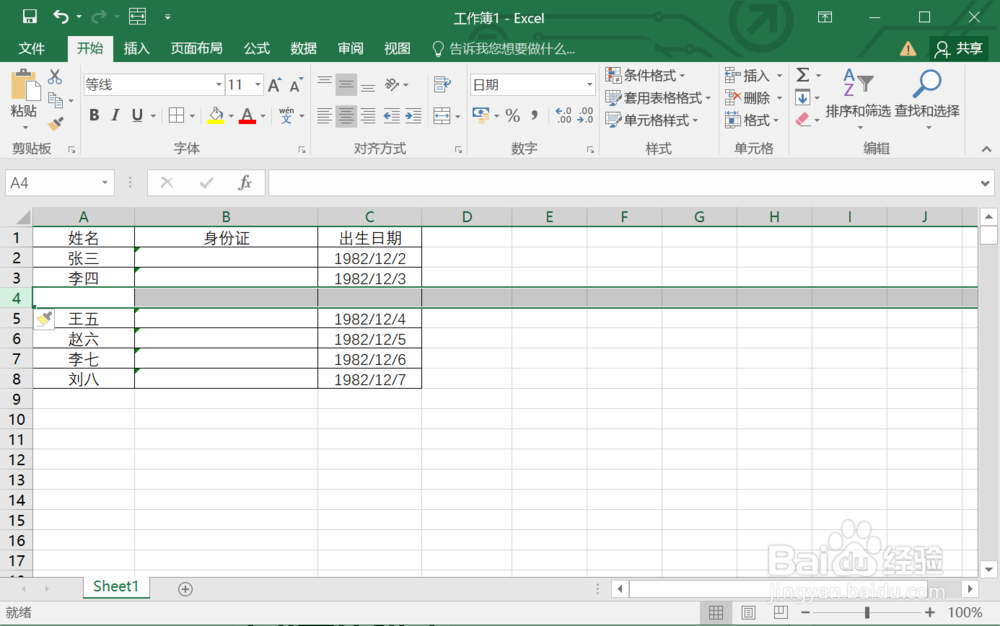
4.返回文档进行插入,能正常插入了。
注意事项
Tips:当Excel单元格最后一行有值时,表格已超出最大范围就不能再插入了。
