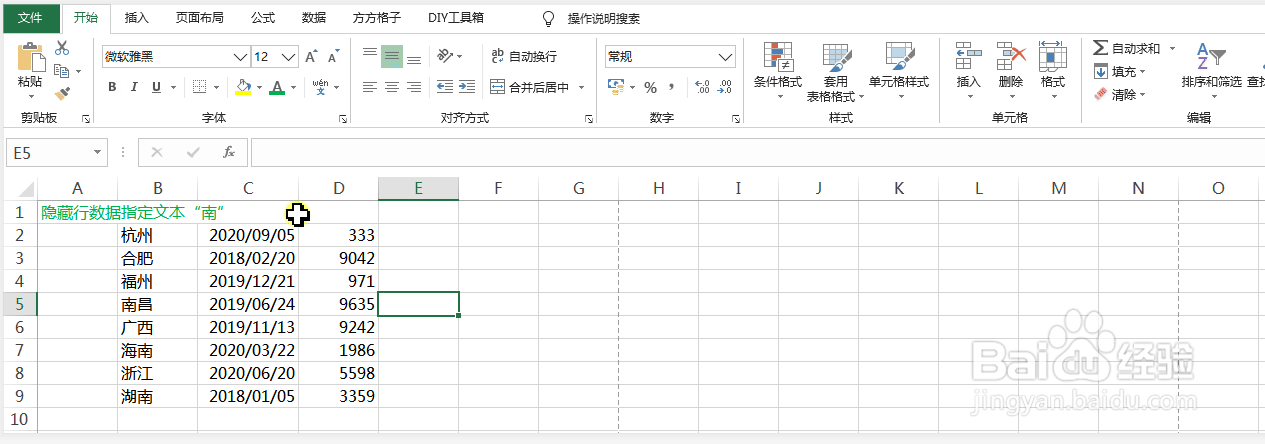
1、新建excel后,模拟下面表格内容;
2、单击【方方格子】选项卡 →【视图】;

3、在【视图】下三角按钮 →单击【隐藏指定区域】;

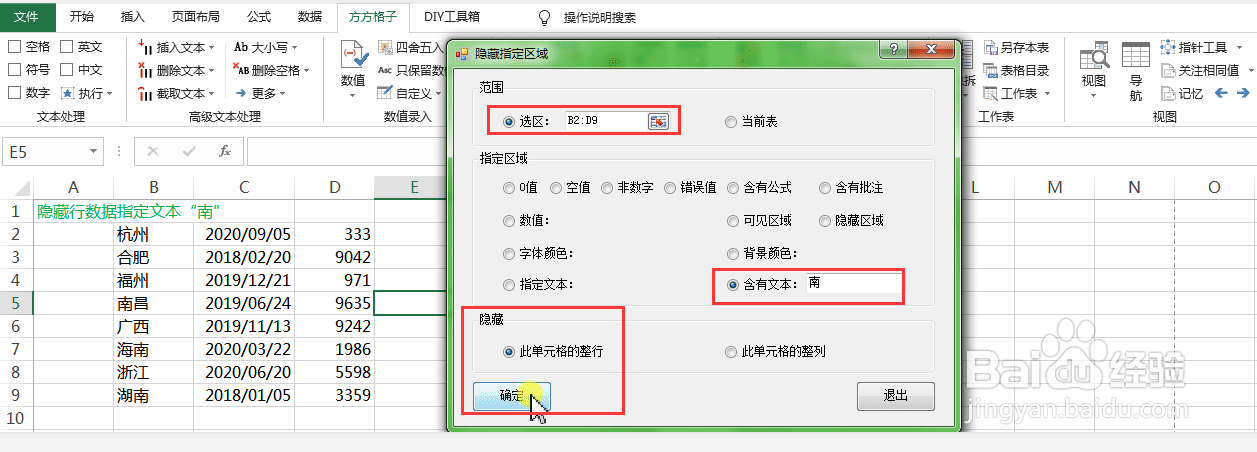
4、在对话框中,范围选择相关区域,指定区域选中含有文本并输入【南】,隐藏选择【此单元格的整行】,单击【确定】;
5、弹出对话框提示,共找到3行。确认隐藏选中行,单击【是】,然后【退出】隐藏指定对话框;

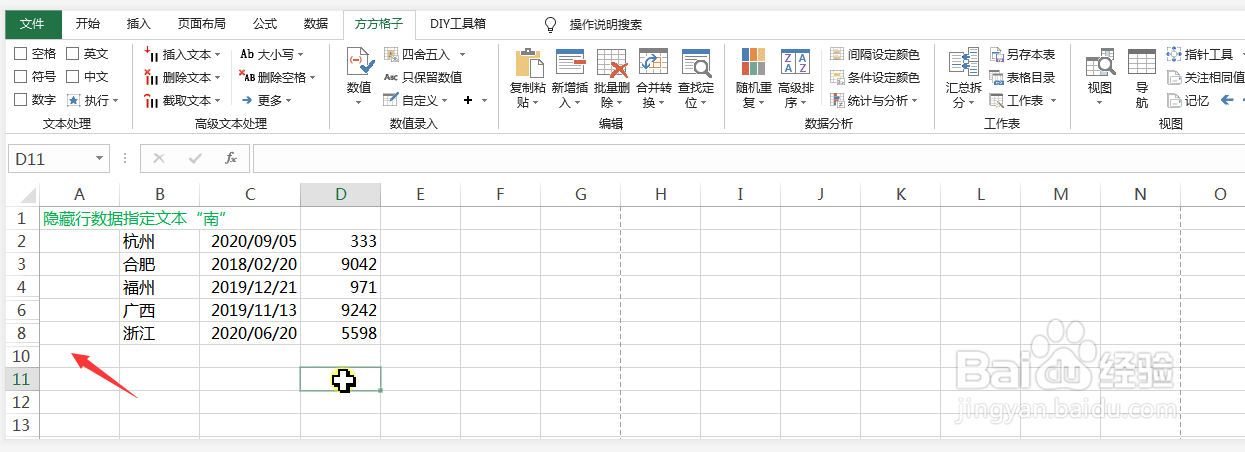
6、完成操作,结果如下图。
时间:2026-04-30 02:43:00
1、新建excel后,模拟下面表格内容;
2、单击【方方格子】选项卡 →【视图】;
3、在【视图】下三角按钮 →单击【隐藏指定区域】;
4、在对话框中,范围选择相关区域,指定区域选中含有文本并输入【南】,隐藏选择【此单元格的整行】,单击【确定】;
5、弹出对话框提示,共找到3行。确认隐藏选中行,单击【是】,然后【退出】隐藏指定对话框;
6、完成操作,结果如下图。
