怎么用美图秀秀给图片批量加上商标或是LOGO

 时间:2026-02-12 22:56:14

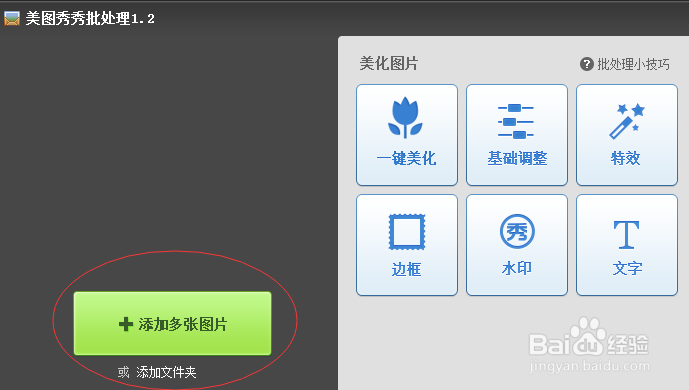
1、双击桌面上已经安装好的【美图秀秀】-【批量处理】(如果还没有安装【批量处理】工具,点击之后可以根据软件提示安装)


怎么用美图秀秀给图片批量加上商标或是LOGO

怎么用美图秀秀给图片批量加上商标或是LOGO

2、如果已经安装【美图秀秀批处理】,双击桌面快捷图标就可以了

怎么用美图秀秀给图片批量加上商标或是LOGO

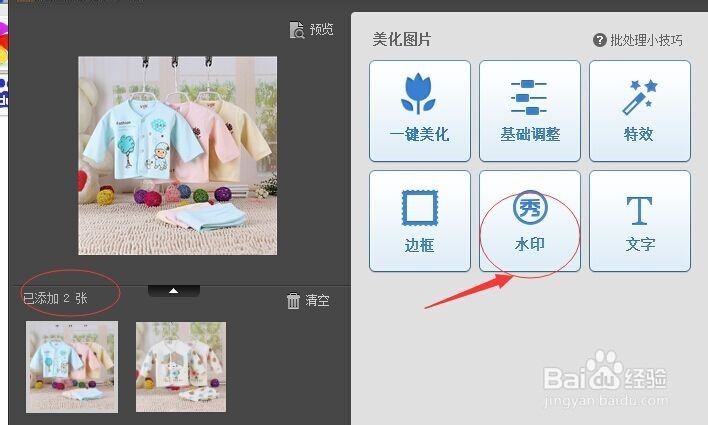
3、点击【批量处理】-【添加多张图片】/【添加文件夹】

怎么用美图秀秀给图片批量加上商标或是LOGO

4、商标与LOGO一个都是图片格式

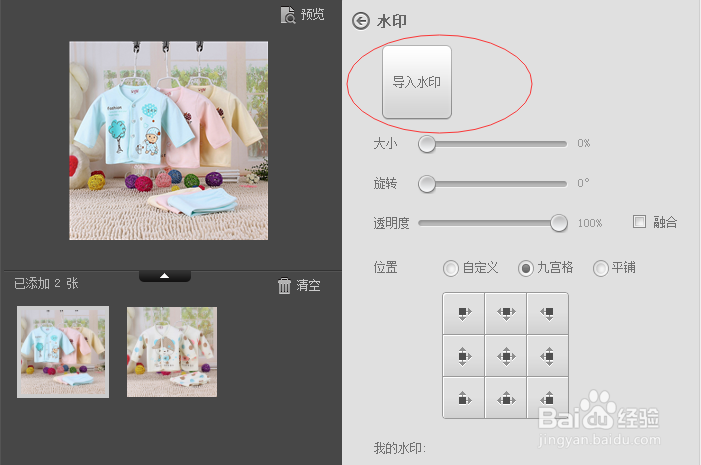
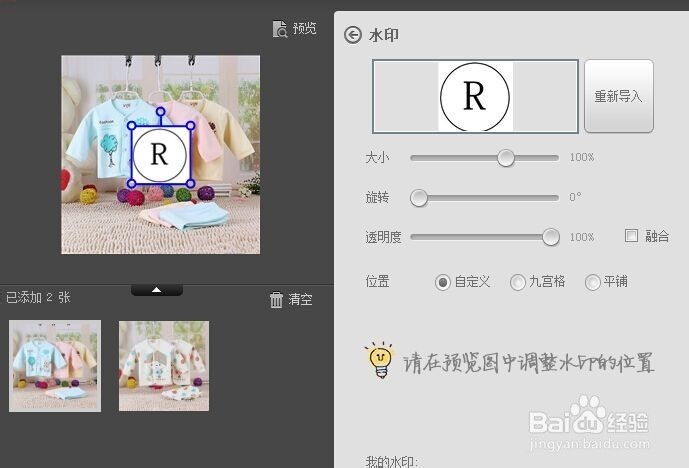
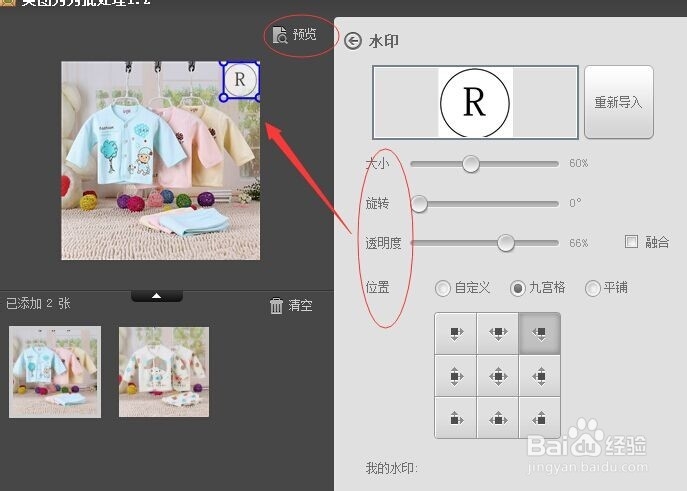
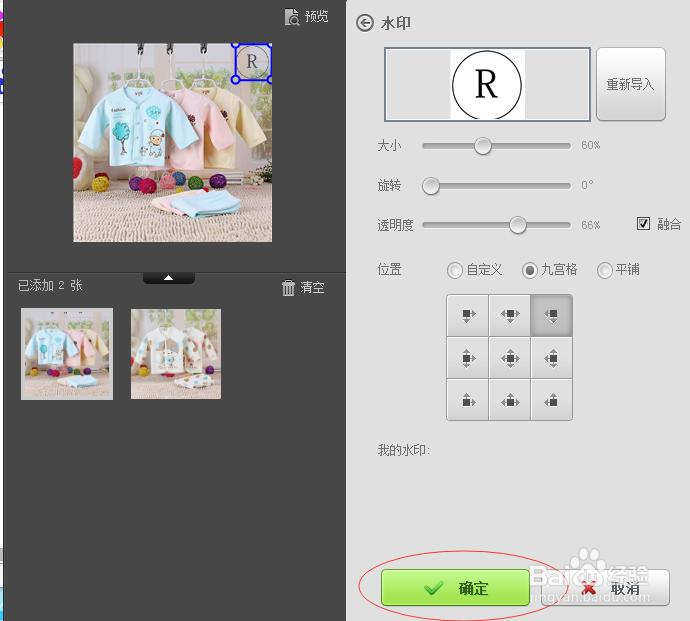
点击【水印】-【导入水印】-根据实际需要调整【商标】的大小,位置等数据

调整好后,在左侧可以放在【预览】效果
怎么用美图秀秀给图片批量加上商标或是LOGO

怎么用美图秀秀给图片批量加上商标或是LOGO

怎么用美图秀秀给图片批量加上商标或是LOGO

怎么用美图秀秀给图片批量加上商标或是LOGO

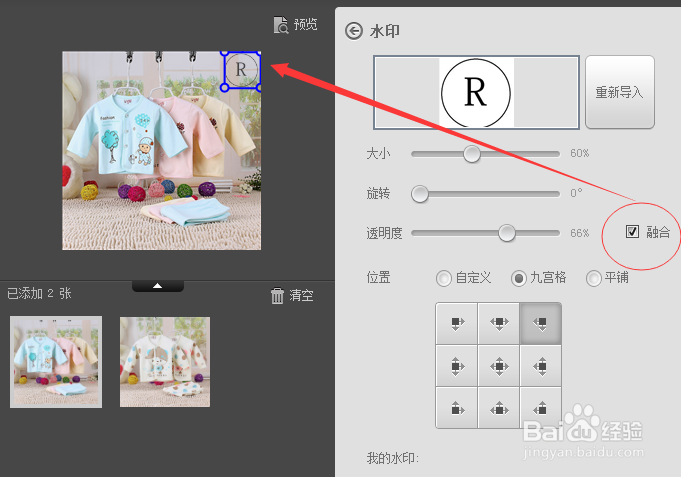
5、商标/LOGO图片一般在底色,直接导入,与图片颜色不融,看起来很不美观

我们在【融合】前打√,这样两者就两融,看起来来很美观

点击【确认】商标/LOGO就添加好了
怎么用美图秀秀给图片批量加上商标或是LOGO

怎么用美图秀秀给图片批量加上商标或是LOGO

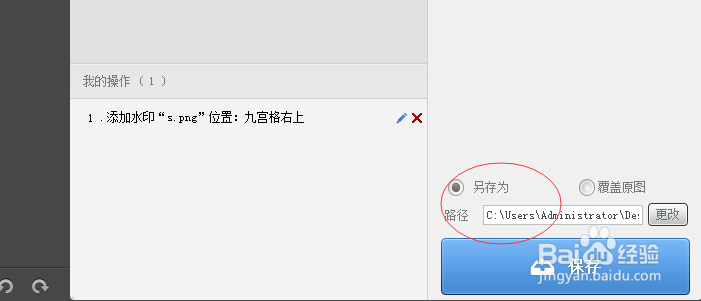
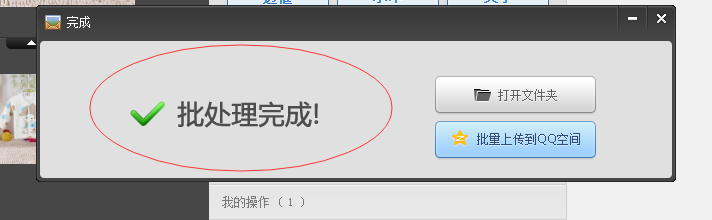
6、然后把图片【另存为】合适的位置就OK了

怎么用美图秀秀给图片批量加上商标或是LOGO

怎么用美图秀秀给图片批量加上商标或是LOGO

  • 怎么用美图秀秀给图片批量加上商标或是LOGO
  • 手机怎么给照片加logo
  • 如何利用美图秀秀做LOGO
  • 美图秀秀怎么给照片添加文字边框
  • 美图秀秀形状笔功能怎么用
  • 热门搜索
    去北京旅游 泰国旅游指南 海螺沟旅游 三亚旅游路线 山东旅游网 金坛旅游 旅游资源开发 铁岭旅游 运城旅游景点大全 抚仙湖旅游