如何利用美图秀秀做LOGO

 时间:2026-02-15 13:19:20

1、打开美图秀秀软件,进入其主界面中;

如何利用美图秀秀做LOGO

2、点击右上角的打开命令;

如何利用美图秀秀做LOGO

3、找到事先准备好的制作LOGO时需要的图片,选中它后按打开

如何利用美图秀秀做LOGO

4、将图片添加到美图秀秀中

如何利用美图秀秀做LOGO

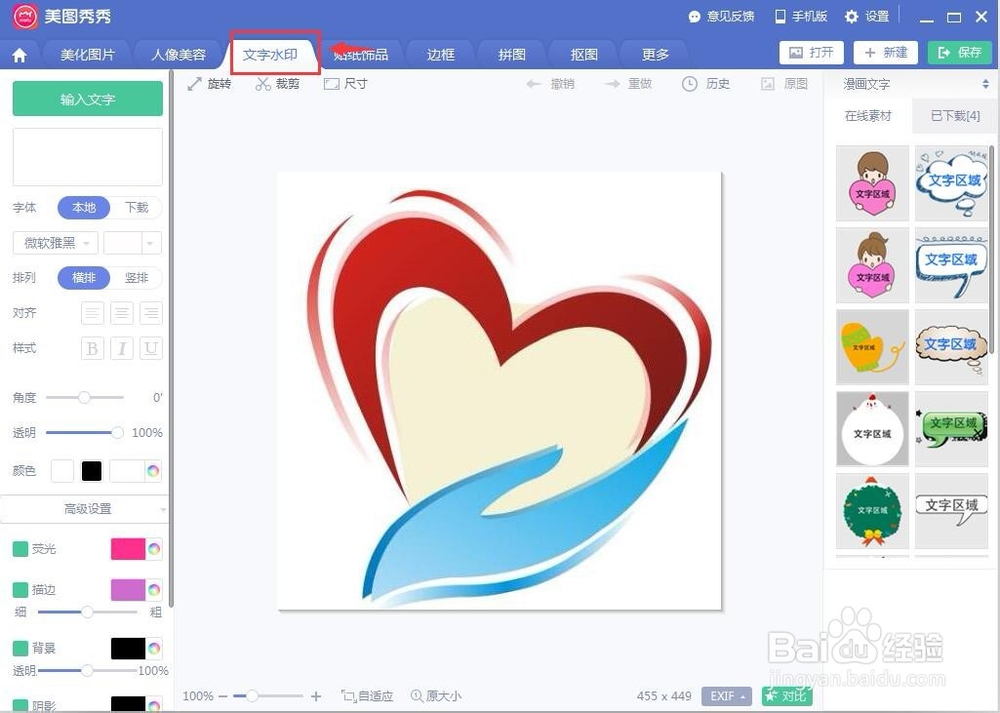
5、点击文字水印菜单;

如何利用美图秀秀做LOGO

6、选择需要的颜色,然后在输入文字下面的文本输入框中输入需要的文字内容,如心灵港湾;

如何利用美图秀秀做LOGO

7、点击文字模板,选择外文,找到并选中需要的文字素材,如LOVE;

如何利用美图秀秀做LOGO

8、用鼠标拖动LOVE文字右下角的小圆形,调整好它的大小;

如何利用美图秀秀做LOGO

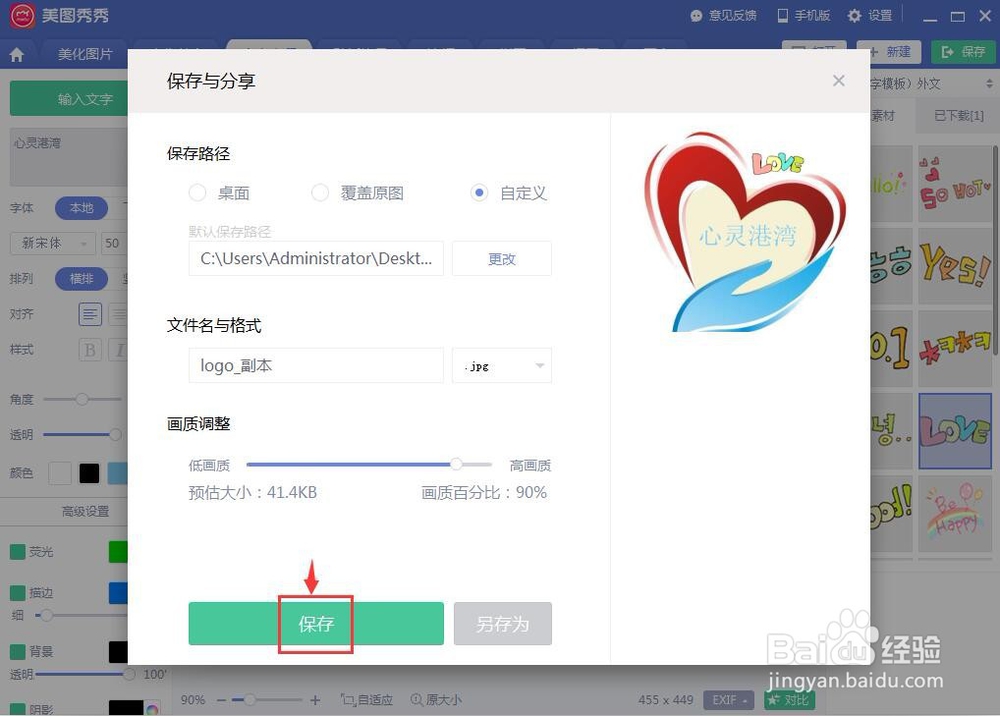
9、创建完毕,点击保存按钮;

如何利用美图秀秀做LOGO

10、选择好保存路径,然后点击保存;

如何利用美图秀秀做LOGO

11、我们就在美图秀秀中设计好了一个需要的LOGO图标。

如何利用美图秀秀做LOGO

1、导入logo图片素材,点击文字水印,设置好颜色,输入文字内容;

2、在文字模板中添加需要的文字素材,最后保存。

如何利用美图秀秀做LOGO

  • 美图秀秀怎么加入LOGO
  • 美图秀秀怎样添加自己的logo
  • 美图秀秀如何为图片添加背景图片
  • 如何在美图秀秀中制作模板拼图
  • 怎么在图片上加LOGO
  • 热门搜索
    江苏旅游景点 旅游地理学 成都周边旅游景点 旅游地产 内蒙古旅游攻略 阳江旅游 海南三亚旅游 云南旅游地图 山东旅游景点排行 云南丽江旅游攻略