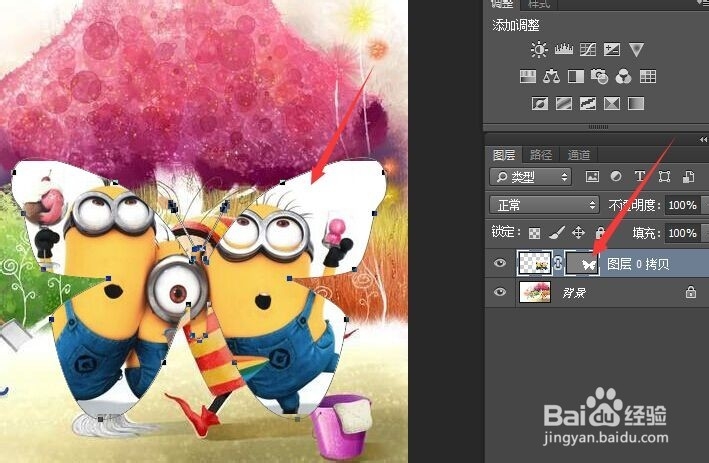
如何用ps的自定义形状结合蒙板绘制想要的效果?

 时间:2026-02-14 00:21:30

1、首先打开软件,打开图片素材。

如何用ps的自定义形状结合蒙板绘制想要的效果?

2、接着再拉进另外一张图片。

如何用ps的自定义形状结合蒙板绘制想要的效果?

3、准备好图片素材之后,接着按着键盘上的ctrl键不松,再点击图层下面的蒙板。给图片添加一个矢量蒙板。

如何用ps的自定义形状结合蒙板绘制想要的效果?

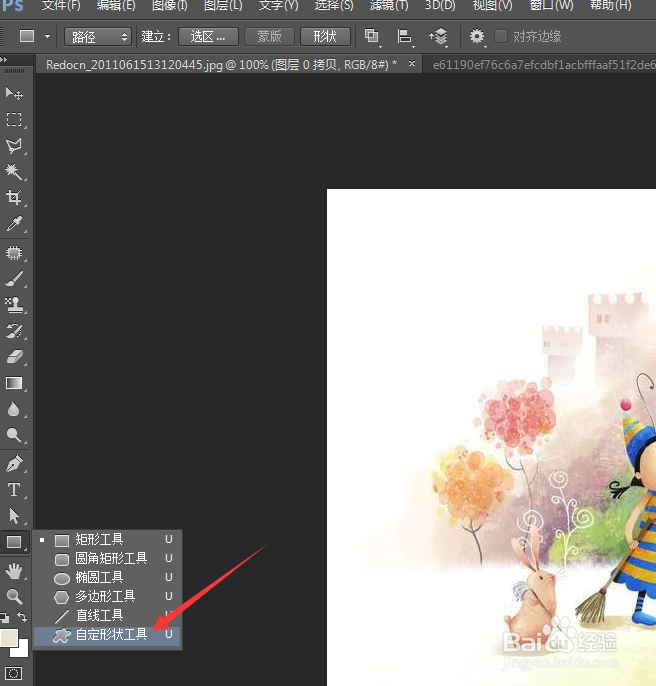
4、然后再点击形状工具中的自定义形状工具。选择一个你想要绘制的形状。我这里就选择一个蝴蝶的形状。
如何用ps的自定义形状结合蒙板绘制想要的效果?

如何用ps的自定义形状结合蒙板绘制想要的效果?

5、选择好形状后,你就可以直接在你的素材上画出这个形状。

如何用ps的自定义形状结合蒙板绘制想要的效果?

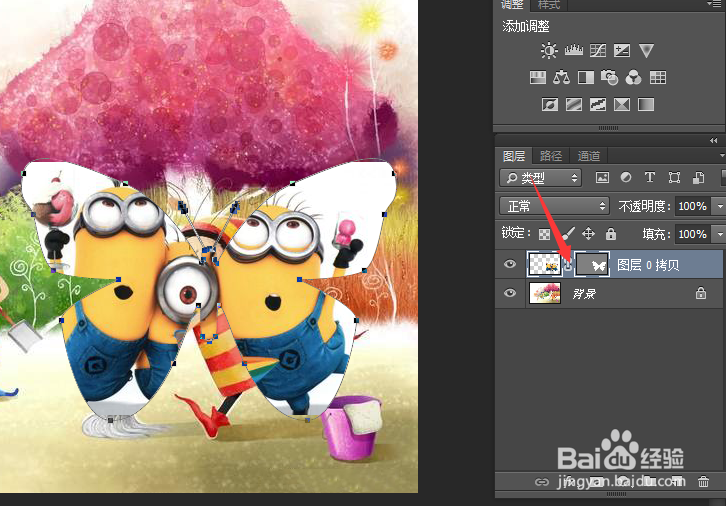
6、如果你觉得你选择的图片没有选择好,还想要把图片选中的位置上移或者下移。你可以点击图层中图片和蒙板中的小链接。
如何用ps的自定义形状结合蒙板绘制想要的效果?

7、调整好图片的位置后,可以按着键盘上的ctrl+t,自由变换调整图片的大小。

如何用ps的自定义形状结合蒙板绘制想要的效果?

8、调整好之后就放到合适的位置。

如何用ps的自定义形状结合蒙板绘制想要的效果?

  • 在PS中打开样式面板的两种方法
  • FLASH设置直线宽度
  • PS中画笔工具和铅笔工具的使用方法
  • PSCC2018 怎样设置文字的蓝色渐变描边样式
  • ps怎么给蒙版图层添加黑白渐变
  • 热门搜索
    楠溪江旅游 旅游的作文 武汉取消旅游团 黄山宏村旅游 三峡旅游职业学院 上海到日本旅游 太原市旅游局 三亚亚龙湾旅游攻略 石狮旅游景点大全 华东五市旅游景点