PSCC2018 怎样设置文字的蓝色渐变描边样式

 时间:2024-10-17 10:56:10

1、新建空白文档,点击横排文字工具。

PSCC2018 怎样设置文字的蓝色渐变描边样式

2、空白文档中输入文字。

PSCC2018 怎样设置文字的蓝色渐变描边样式

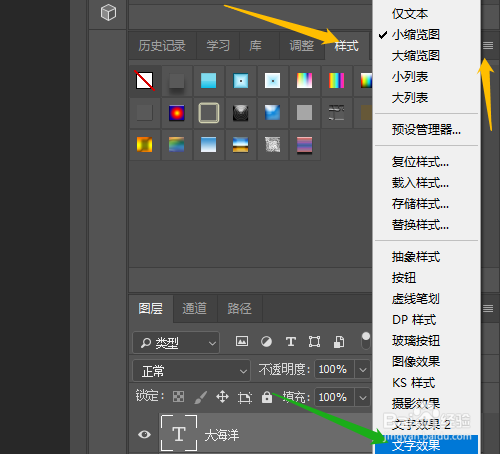
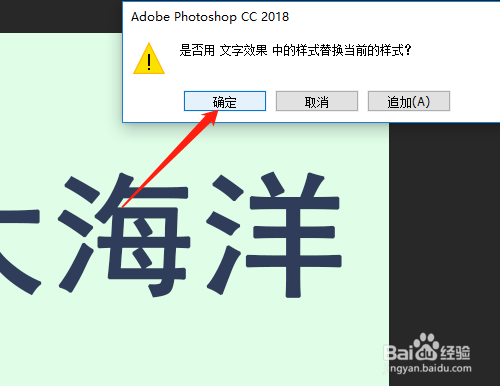
3、点击样式面板,四条横扛图标,文字效果,确定。

PSCC2018 怎样设置文字的蓝色渐变描边样式PSCC2018 怎样设置文字的蓝色渐变描边样式

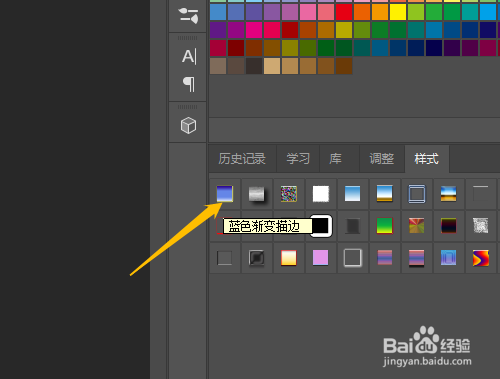
4、点击“蓝色渐变描边”(第一个),完成文字样式设置。

PSCC2018 怎样设置文字的蓝色渐变描边样式PSCC2018 怎样设置文字的蓝色渐变描边样式
  • photoshop怎么给文字添加渐变描边效果?
  • Photoshop给文字添加渐变色描边
  • 在PS中怎么制作透明文字效果
  • 在 Photoshop 中如何使用照片色谱渐变效果
  • 在ps中给图片添加纹理化滤镜的方法
  • 热门搜索
    山西省旅游局 温州旅游必去景点 昆山旅游景点 欧洲旅游报价 崇左旅游 黄山旅游自助攻略 高铁旅游 湖南的旅游景点 格陵兰旅游 旅游攻略网站