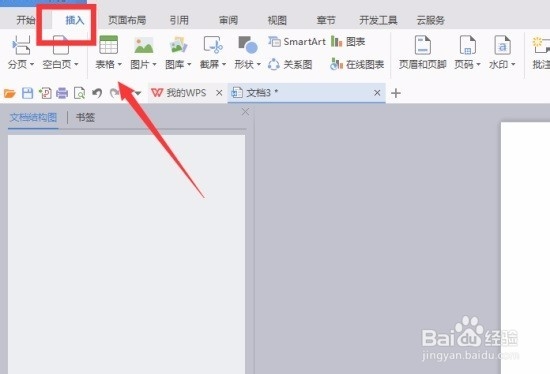
1、打开word,新建一个空白文档,在上面的功能区选择插入。
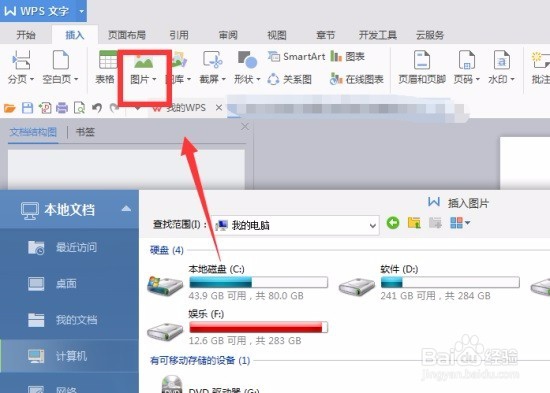
2、然后点击图片,在本地选择一张你要插入的图片,插入到文档中。我插入了两张图。
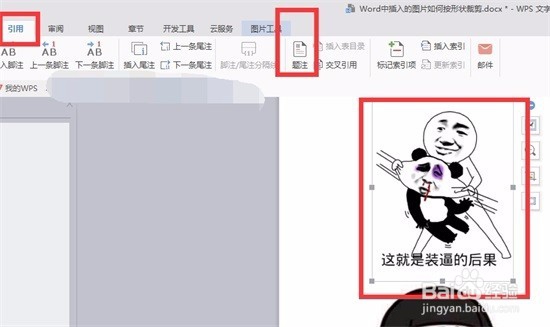
3、点击第一张图片,点击引用,在引用的功能选项中选择题注。
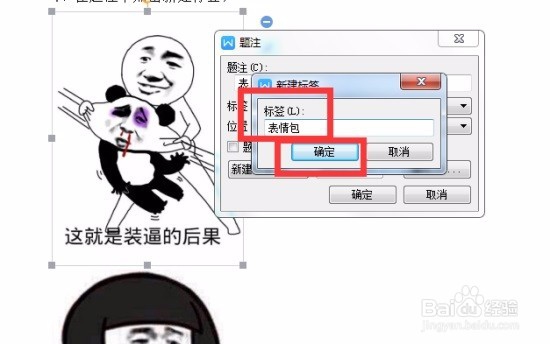
4、在题注中点击新建标签,输入你想为图片新建的标签,比如“图1、图2”,我输入了表情包,当做图片的名称。点击确定。
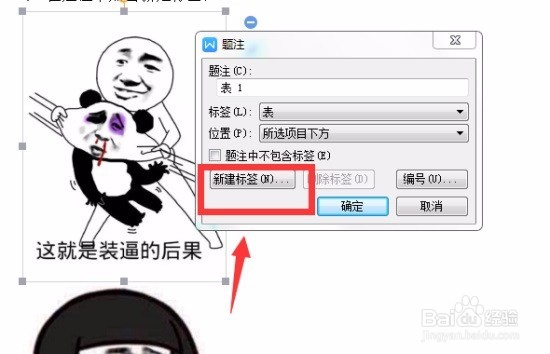
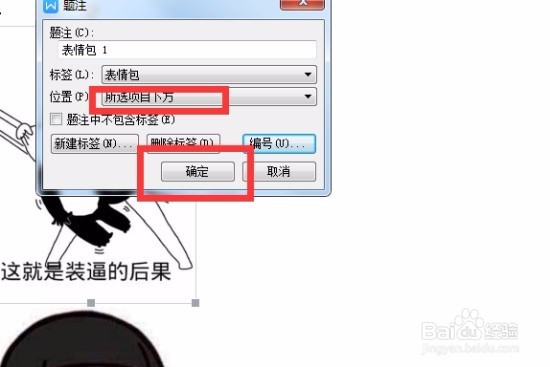
5、该题注就是以表情包开头的编号,“表情包1、表情包2......”位置选择所选项目下方,点击确定。
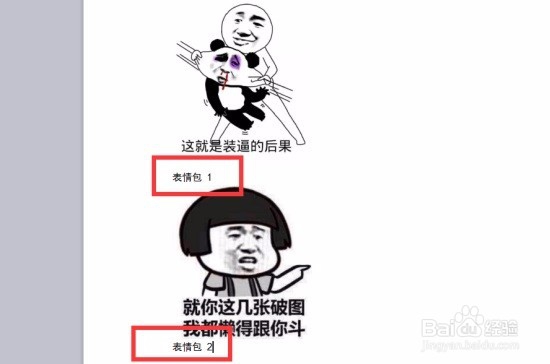
6、你可以看到这个照片下方就出现了编号,第二张图片同理。
时间:2026-04-21 16:43:41
1、打开word,新建一个空白文档,在上面的功能区选择插入。
2、然后点击图片,在本地选择一张你要插入的图片,插入到文档中。我插入了两张图。
3、点击第一张图片,点击引用,在引用的功能选项中选择题注。
4、在题注中点击新建标签,输入你想为图片新建的标签,比如“图1、图2”,我输入了表情包,当做图片的名称。点击确定。
5、该题注就是以表情包开头的编号,“表情包1、表情包2......”位置选择所选项目下方,点击确定。
6、你可以看到这个照片下方就出现了编号,第二张图片同理。
