WPS2016隐藏列和取消隐藏列

 时间:2026-02-14 17:06:47

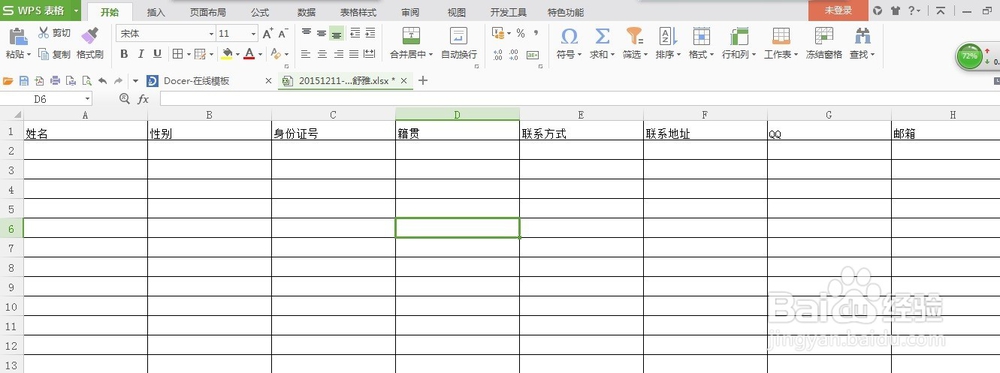
1、第一步,我们要打开一个表格,如图所示:
WPS2016隐藏列和取消隐藏列

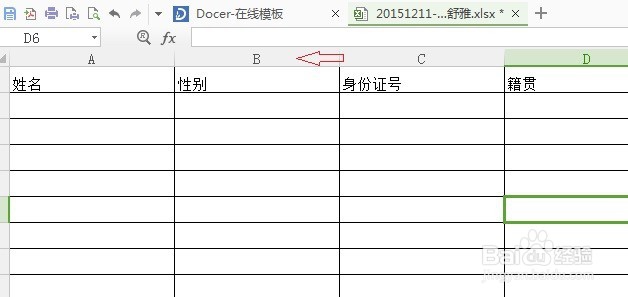
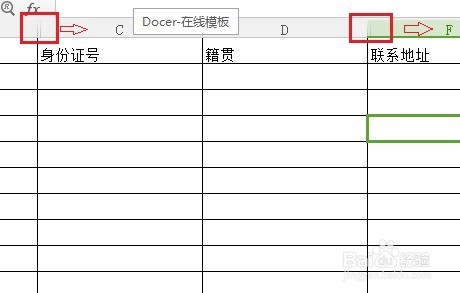
2、第二步,如果不想用B列和E列,那就把鼠标放到B列和C列中间,当鼠标变成下图那样,向左慢慢拉,这就隐藏了,隐藏如图所示,同样的方法,将鼠标放到E列和F列之间,向左拉。
WPS2016隐藏列和取消隐藏列

WPS2016隐藏列和取消隐藏列

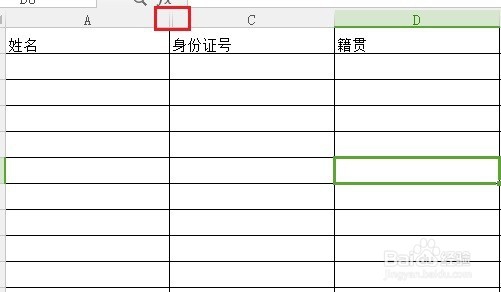
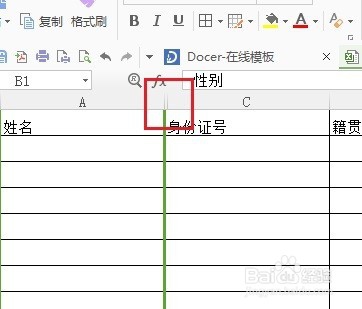
3、第三步,如果想要看整个表格,取消隐藏列,那么找到表格里两条竖线的列名,然后在上边,慢慢的向右拉出来,这就取消隐藏了。
WPS2016隐藏列和取消隐藏列

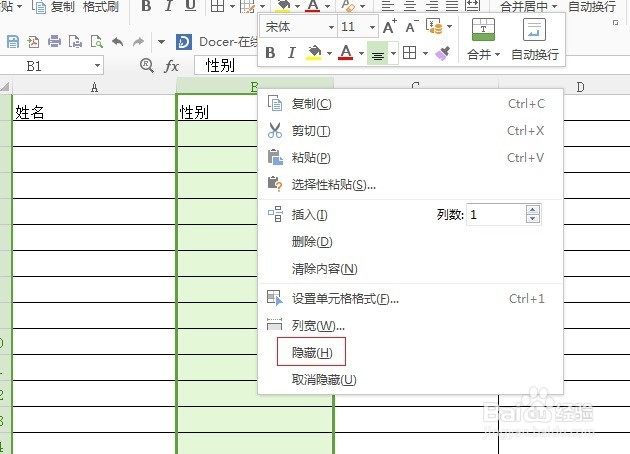
1、打开一个表格,我们隐藏B列,将鼠标放到B列的上边点一下,选中整个B列,然后右键,可以看到隐藏列。
WPS2016隐藏列和取消隐藏列

2、用鼠标选中隐藏列,那么B列就完全的隐藏了。

WPS2016隐藏列和取消隐藏列

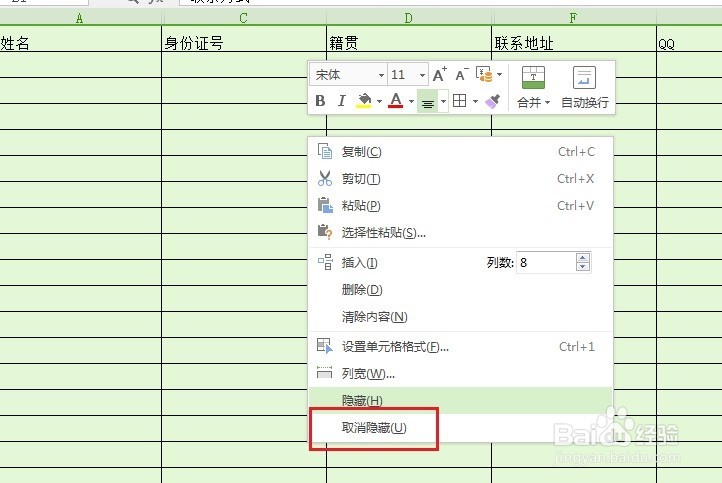
3、如果隐藏的列数较多,而且有找不到隐藏了哪一列,可以ctrl+a选中整个表格,右键,找到取消隐藏,整个表格就可以显示出来了。
WPS2016隐藏列和取消隐藏列

4、两种方法,都很简单的。

  • EXCEL中多种隐藏数据、行、列的办法
  • excel实用技巧:用条件格式高亮显示单元格
  • 让导入到excel表格中的数据自动更新
  • excel通过将相关列或行创建组,快速显示隐藏组
  • WPS表格中怎样批量生成工作簿
  • 热门搜索
    庐山旅游路线 海南国际旅游岛规划 qq旅游图标 冬天去哪旅游 安吉旅游必去的景点 徐州旅游团 体育旅游 和儿子旅游爬山做了儿子带套 巴基斯坦旅游多少钱 金佛山旅游攻略