EXCEL中多种隐藏数据、行、列的办法

 时间:2026-02-12 23:15:00

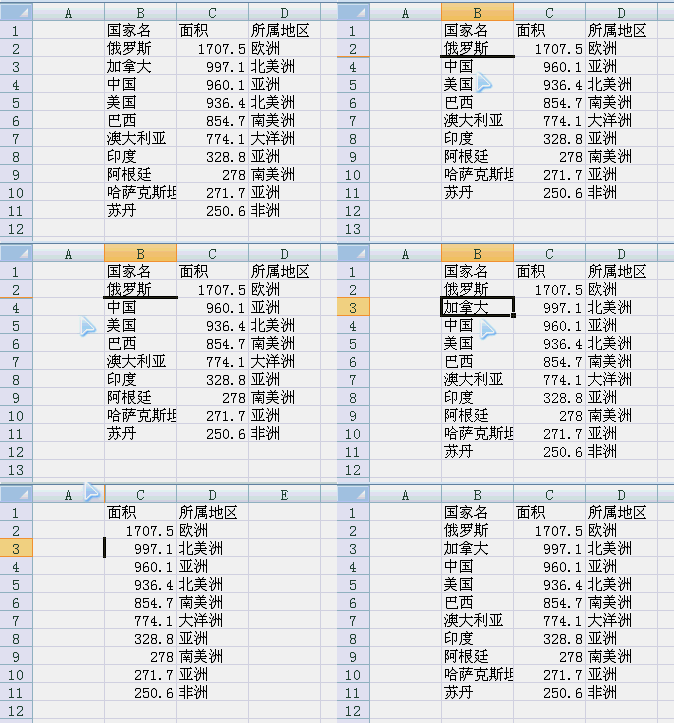
 方法1:CTRL+9隐藏行,CTRL+0隐藏列
EXCEL中多种隐藏数据、行、列的办法

 方法2:选中该行或该列,然后右键选中隐藏。

EXCEL中多种隐藏数据、行、列的办法

 方法3:将字体颜色改成背景色

EXCEL中多种隐藏数据、行、列的办法

 方法4:利用单元格格式——自定义——输入三个英文状态下的分号 

EXCEL中多种隐藏数据、行、列的办法

方法5:在利用公式引用隐藏行、列数据的时候会出现空白,可以利用行高、列宽的设置进行虚隐藏。

当然这样做后就不能用右键取消隐藏来显示数据,同样用行高、列宽的设置来取消虚隐藏。

EXCEL中多种隐藏数据、行、列的办法


方法6:最后一个大招就是设置密码保护工作表。为了防止别人破解掉隐藏的数据,只有设置密码来保护。

设置路径为:保护选项卡——保护工作表。

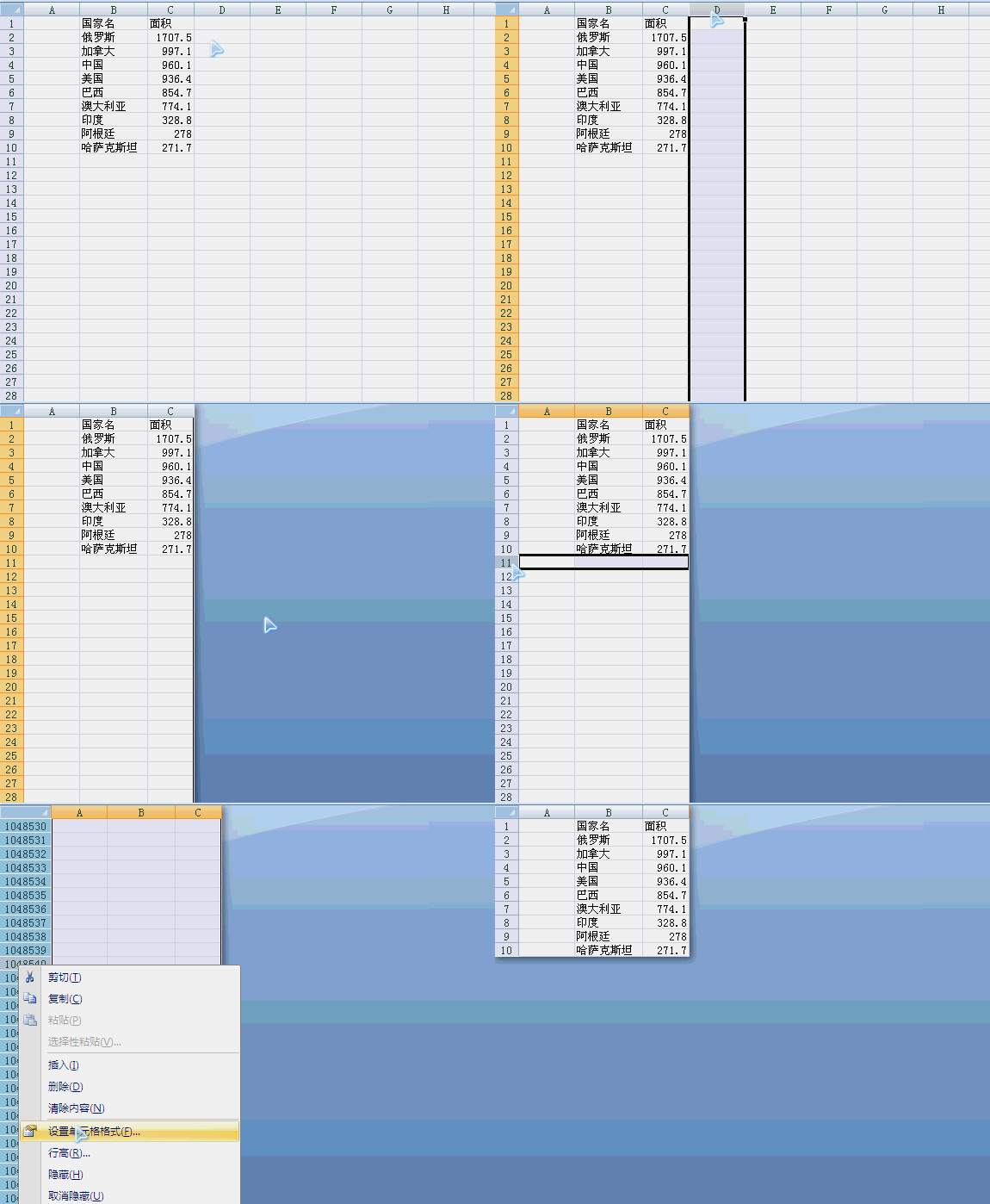
小技巧:如果想只看到A1到C10单元格的内容,如果靠拖动选择多余的行和列很繁琐,可以采用选择要隐藏的首行首列后,使   CTRL+SHIFT+→   来选择多余的列,使用   CTRL+SHIFT+↓   来选择多余的行。然后再右键选择隐藏。
EXCEL中多种隐藏数据、行、列的办法

  • Excel名称管理器的使用技巧
  • 巧用VBA代码实现在Excel中数据的快速录入
  • Excel中如何设置图标集?
  • 如何将excel列表框中的内容输入到单元格中
  • 利用EXCEL数据有效性轻松录入不同数据源数据
  • 热门搜索
    湖北十堰旅游 旅游必带物品 墨江旅游 武汉周边旅游 旅游美学 湖北旅游地图 天门山旅游攻略 百事通旅游 中国旅游景点介绍 蚌埠旅游景点