如何批量处理图片?怎么使用PS的批处理功能

 时间:2026-04-22 07:39:02

1、首先点击PS菜单的“窗口”——“动作”。

如何批量处理图片?怎么使用PS的批处理功能

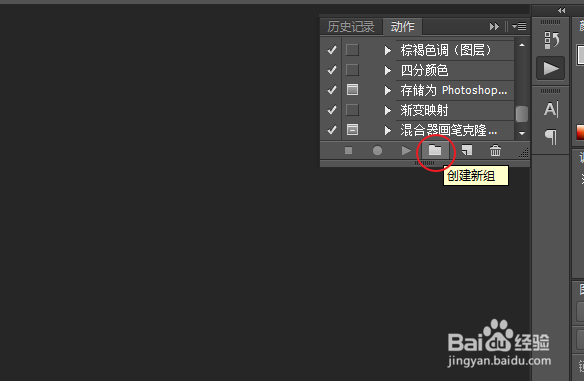
2、点击动作窗口下方的文件夹图标,创建一个新的动作文件夹。

如何批量处理图片?怎么使用PS的批处理功能

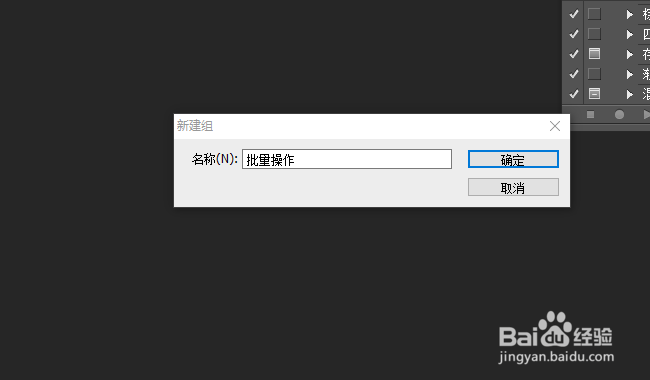
3、为这个文件夹起个名字。

如何批量处理图片?怎么使用PS的批处理功能

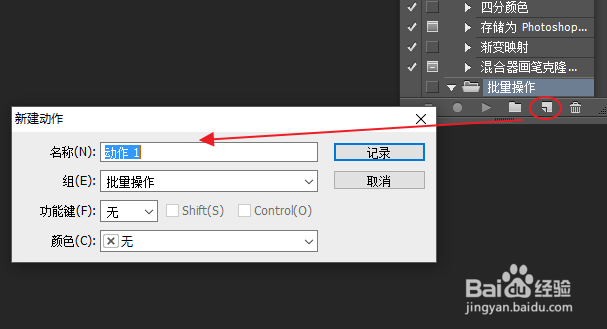
4、选中新创建的文件夹,然后选择右方的文件小图标,新建一个动作。

如何批量处理图片?怎么使用PS的批处理功能

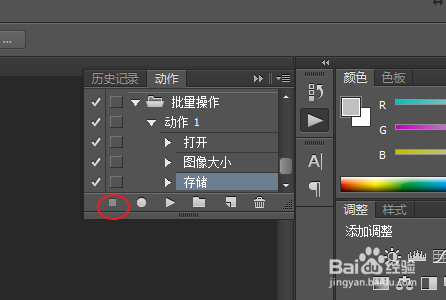
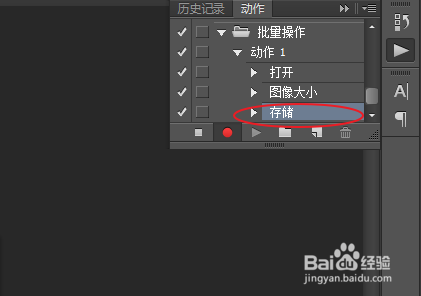
5、新建完之后,动作就开始录制了,这时候正常处理你需要处理的第一张图片,例如打开,剪裁 ,保存。
如何批量处理图片?怎么使用PS的批处理功能

6、操作完成之后,选择动作窗口最左侧的停止按钮来停止录制。

如何批量处理图片?怎么使用PS的批处理功能

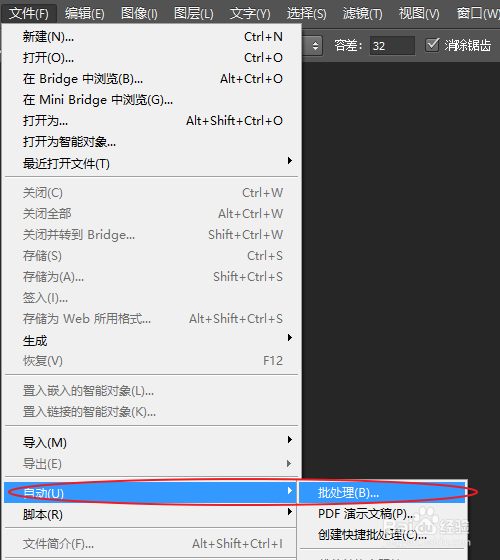
7、当我们需要批量处理时,点击“文件”——“自动”——“批处理”。

如何批量处理图片?怎么使用PS的批处理功能

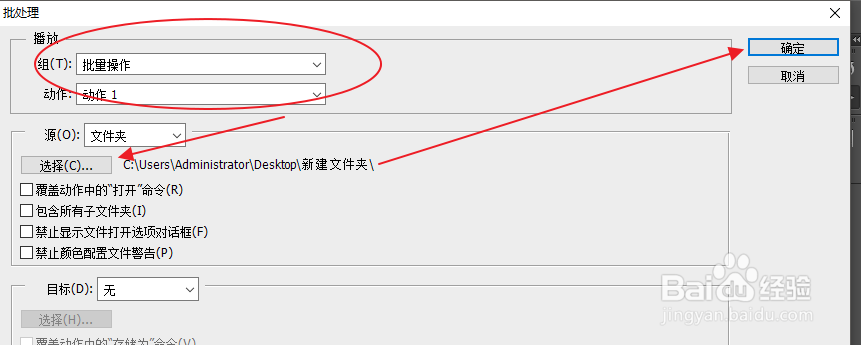
8、选择要执行的动作和源文件夹之后确定,批处理就开始执行了。我们可以在动作存储的路径找到处理好的图片。
如何批量处理图片?怎么使用PS的批处理功能

  • PS图层蒙版隐藏效果的应用
  • PS CC滤镜消失点如何创建网格?
  • 如何用ps制作一个动感画面效果?
  • PS怎么制作袋子的高光部分
  • ps怎么将瞳孔的颜色变成彩虹色的?
  • 热门搜索
    黄山旅游注意事项 旅游协会 南昌旅游团 海边旅游哪里好 泰山旅游景点介绍 镜泊湖旅游 凤凰旅游多少钱 衡阳旅游景点大全 玉林旅游景点大全 同城旅游网站官网