PS CC滤镜消失点如何创建网格?

 时间:2026-05-07 12:27:26

1、把图片素材拖入到PS中。再点开菜单栏中的滤镜菜单。

PS CC滤镜消失点如何创建网格?

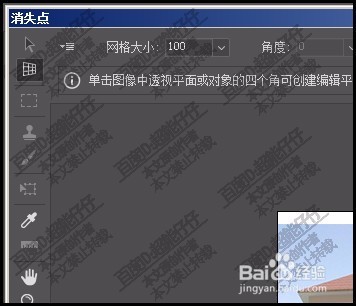
2、在下拉菜单中选中:消失点;进入到消失点的操作界面。

PS CC滤镜消失点如何创建网格?

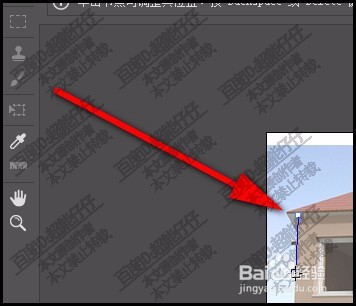
3、当工具默认是创建平面工具;鼠标放在图片上的目标位置上点击一下,落下第一个点。
PS CC滤镜消失点如何创建网格?

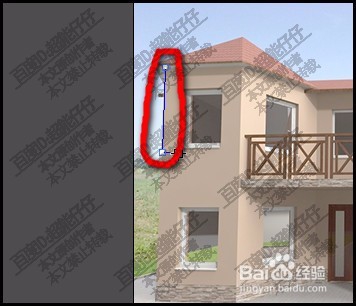
4、然后,再移到另一个目标位置上,再点一下,这时,两个点之间就有了一条蓝色的线。
PS CC滤镜消失点如何创建网格?

5、如此操作,点出四个点,那么,这个平面自动生成一个网格。

PS CC滤镜消失点如何创建网格?

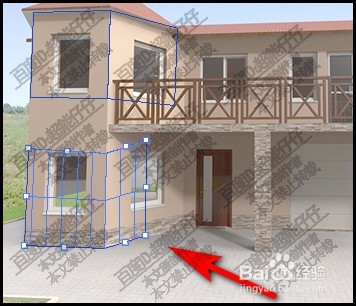
6、接下来,想在右侧这里连着第一个平面网格再绘制出另一个平面网格。

那么,我们就这样操作,鼠标放在右侧这条线的中间这个点上,点住向右边拉,

PS CC滤镜消失点如何创建网格?

7、这样就拉出一另一个平面网格,

如果想在另一处再创建一个平面,同样方法即可。
PS CC滤镜消失点如何创建网格?

  • 在PS2020中如何扩展文字选区
  • PS运用海洋波纹来调整图像的效果
  • 用ps制作水晶球
  • photoshop滤镜碎片的认识及使用
  • PS利用滤镜制作逼真的蓝天大海图
  • 热门搜索
    洪泽旅游 富春江旅游 图瓦卢旅游 海涛旅游官网 盘龙峡生态旅游区 旅游景点团购 春节旅游推荐 陕西安康旅游 版纳旅游 杭州旅游攻略一日游