Photoshop批量生成字幕文件

 时间:2026-02-12 08:32:12

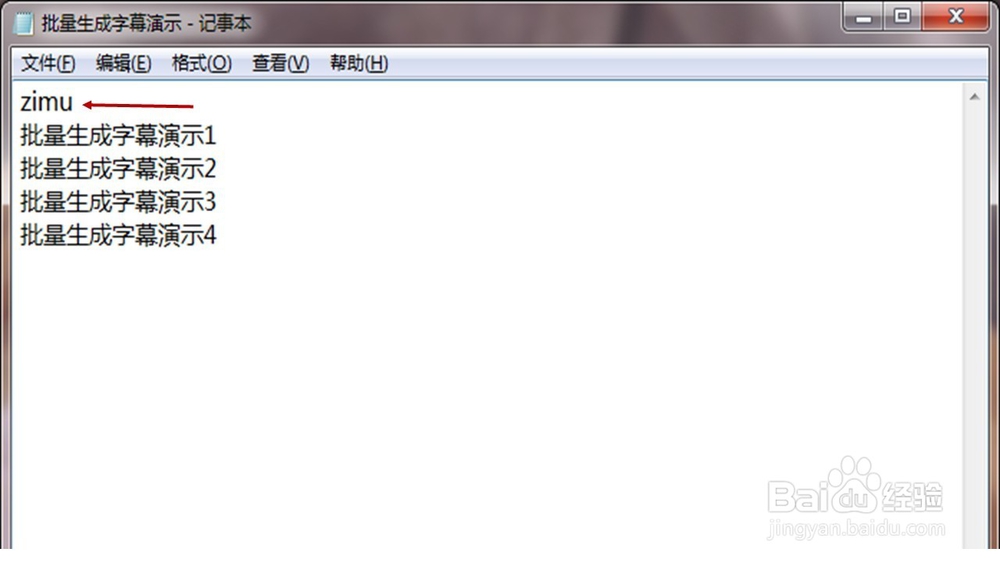
1、把字幕匹配视频,逐句回车

第一行输入字幕“zimu”,也可以输入其他英文
Photoshop批量生成字幕文件

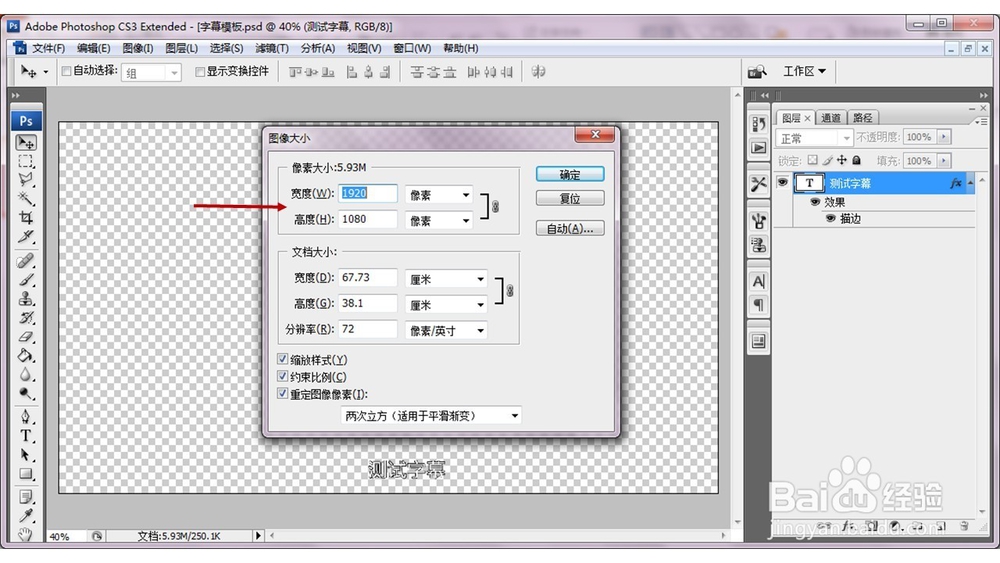
2、匹配视频文件大小,在Photoshop里创建文件,设置画像尺寸。

Photoshop批量生成字幕文件

3、设置好字幕需要的字幕样式,注意背景是透明的。

点击“图像-变量-定义”

Photoshop批量生成字幕文件

4、取消勾选“可见性”;

箭头所指“名称”处输入:“zimu”,与text文件保持一致;

点击“下一个”。

Photoshop批量生成字幕文件

5、点击“导入文件”,然后“确定”。

Photoshop批量生成字幕文件

6、数据组下拉菜单就显示text文件中的字幕文件了,点击右上角“确定”按钮。

Photoshop批量生成字幕文件

7、依次点击“文件-导出-数据组作为文件(D)”

Photoshop批量生成字幕文件

8、点击“选择文件夹”,选择字幕存放的位置;

选择命名方式,导出的字幕文件按先后排序。

Photoshop批量生成字幕文件

9、图示为选择的导出文件夹

Photoshop批量生成字幕文件

10、打开保存字幕的文件夹,字幕文件按顺序生成啦~

Photoshop批量生成字幕文件

  • 如何在Bridge中用Camera Raw打开jpg图像关联PS
  • PS如何制作玻璃球的效果?(下篇)
  • 咖啡胶囊包装的阻氧性能可保持咖啡香味持久
  • PS怎么制作阴影?
  • PS位移滤镜的简单使用
  • 热门搜索
    十渡旅游 十大旅游胜地 九寨沟旅游图片 兵马俑旅游 陕西旅游地图 安溪旅游景点大全 安徽旅游职业学院 旅游ppt模板 汶川旅游 拉萨旅游网