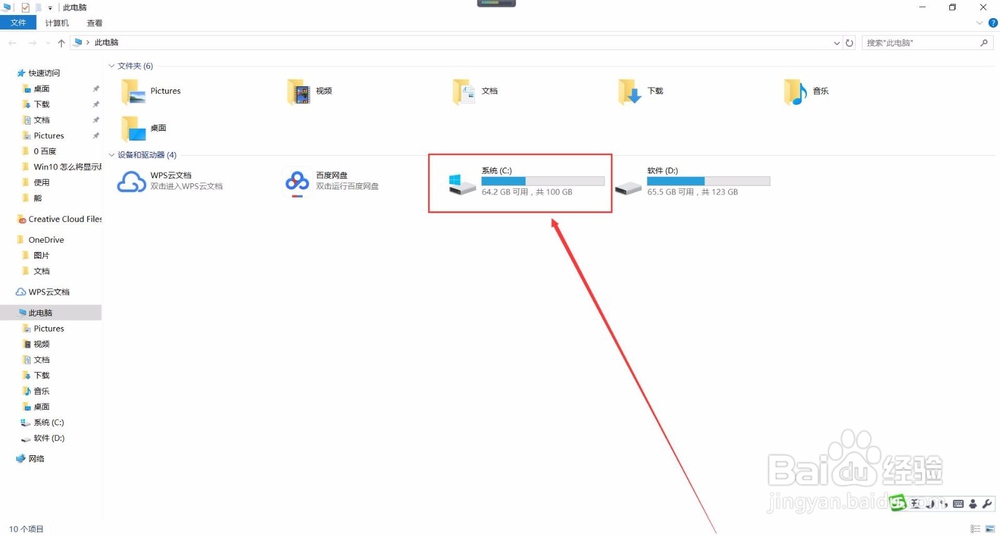
1、打开系统盘——C盘;
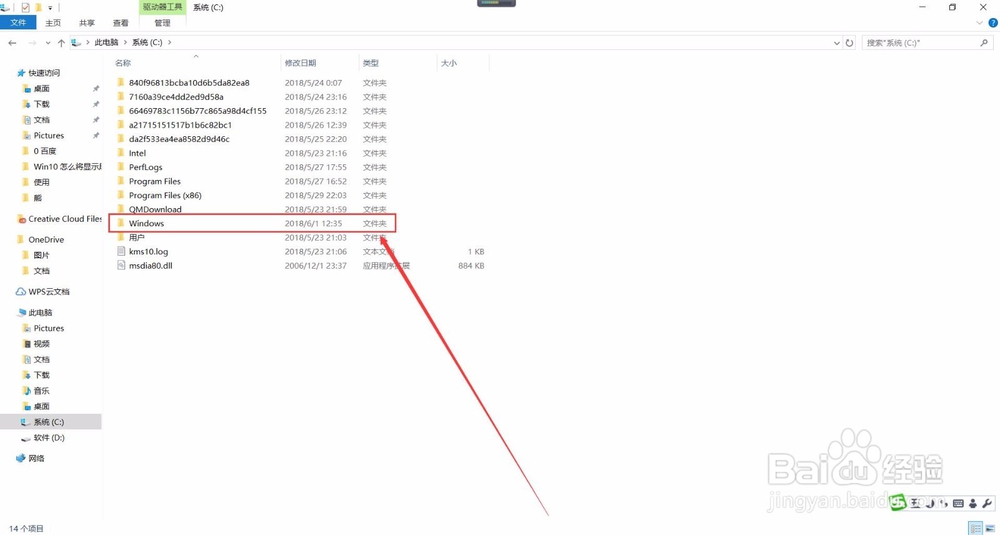
2、打开C盘里面的Windows文件夹;
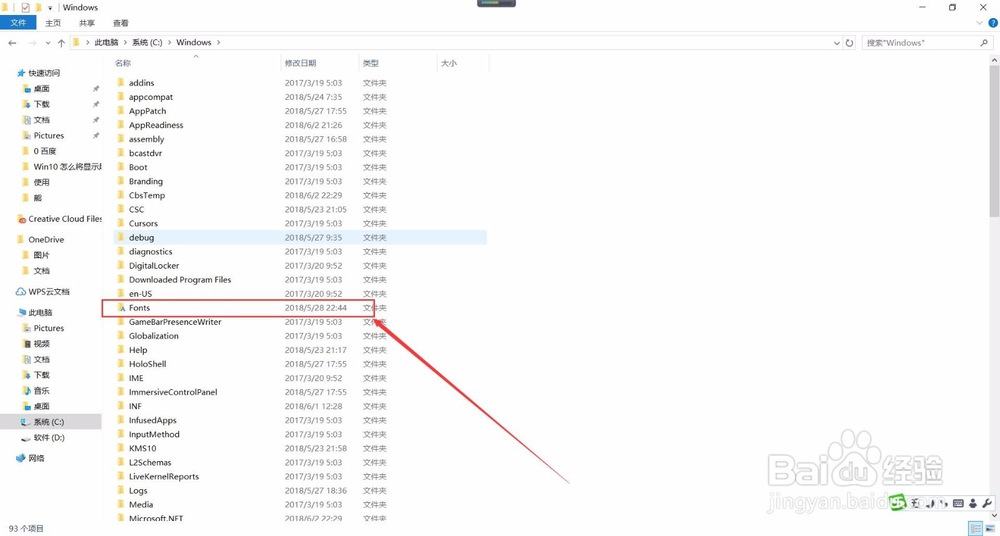
3、打开Windows文件夹中的子文件夹Fonts;
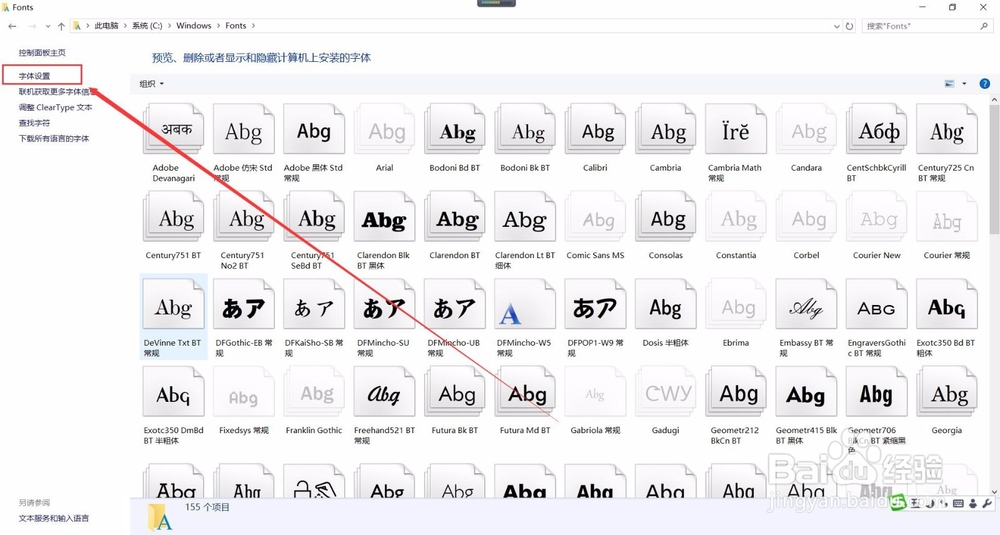
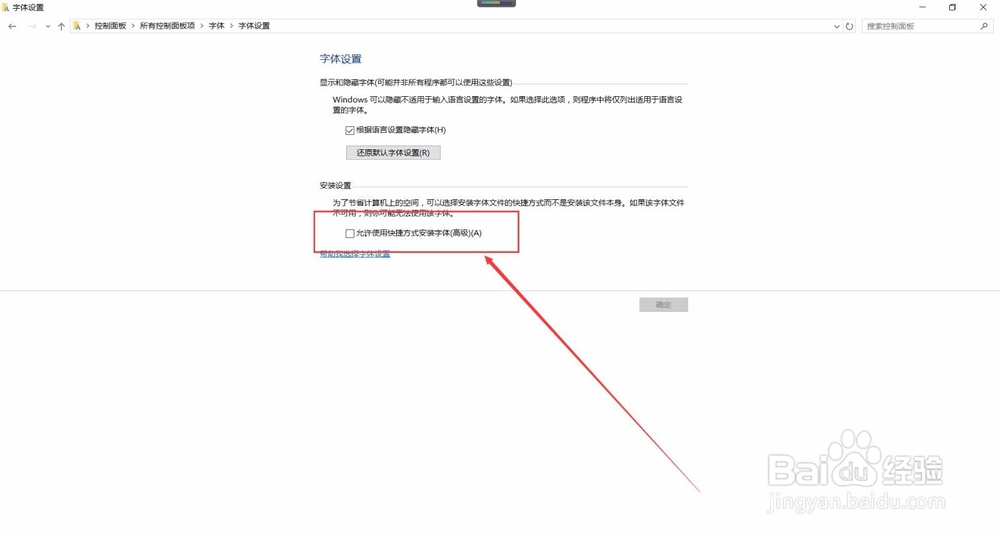
4、进入字体文件夹,点击左侧的字体设置选项;
5、勾选允许使用快捷方式安装字体(高级)(A);
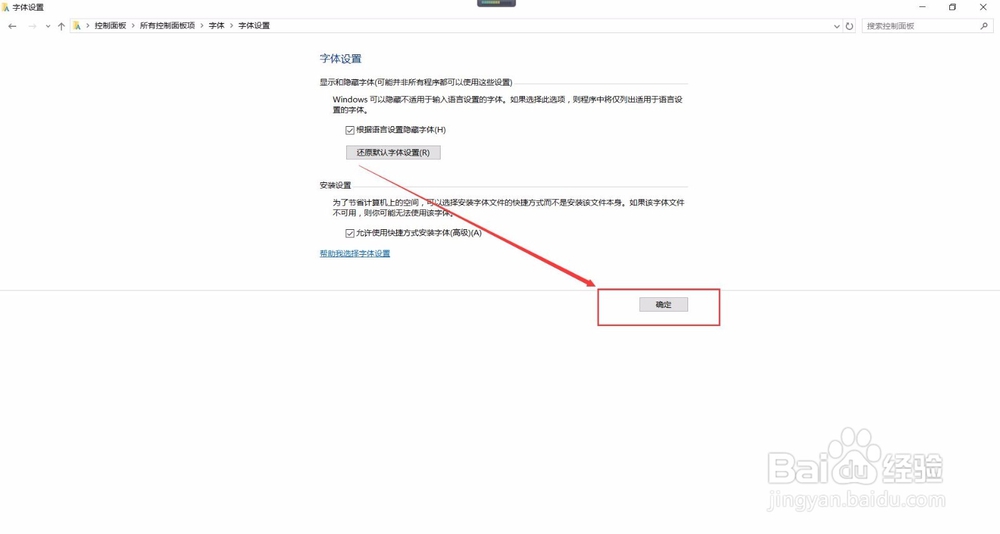
6、点击确定按钮,保存这个设置;
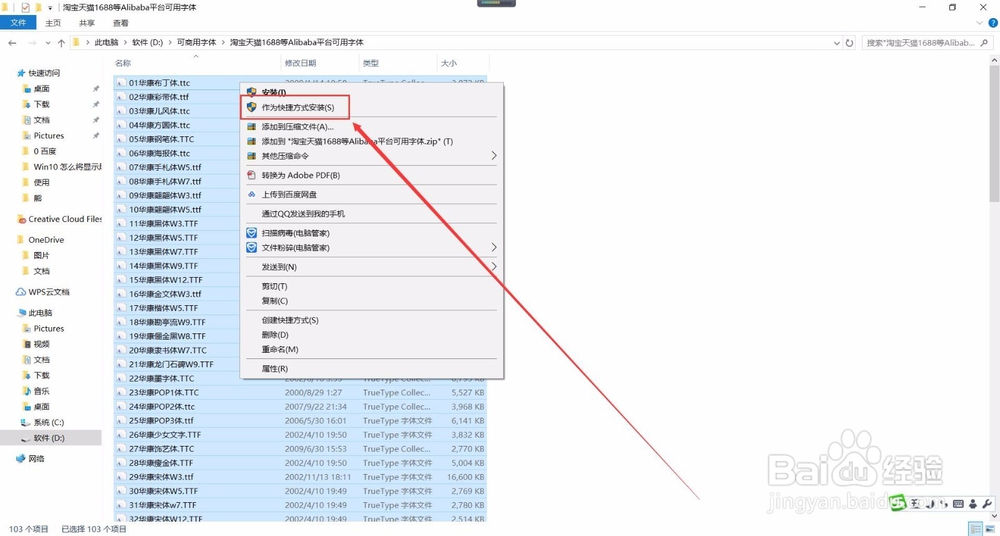
7、全选需要安装的字体,右击选择作为快捷方式安装(S) ;
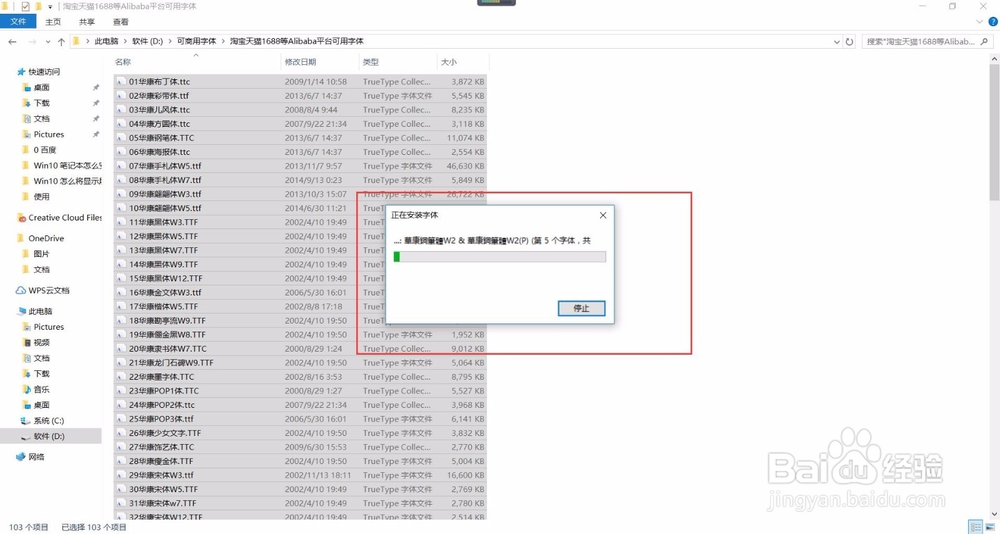
8、字体正在安装中…… Bye~~~
时间:2026-02-16 11:18:24
1、打开系统盘——C盘;
2、打开C盘里面的Windows文件夹;
3、打开Windows文件夹中的子文件夹Fonts;
4、进入字体文件夹,点击左侧的字体设置选项;
5、勾选允许使用快捷方式安装字体(高级)(A);
6、点击确定按钮,保存这个设置;
7、全选需要安装的字体,右击选择作为快捷方式安装(S) ;
8、字体正在安装中…… Bye~~~
