Microsoft Windows 10(X)自带视频游戏录制工具

 时间:2026-02-13 10:12:15

1、正常的情况下,在你没有进行系统设置时,我们可以直接按WIN+G组合键调出工具,如下图所示

Microsoft Windows 10(X)自带视频游戏录制工具

2、弹出对话框,点击是的,这是一个游戏,如下图所示

Microsoft Windows 10(X)自带视频游戏录制工具

3、弹出录制对话工具栏,点击录制按钮,如下图所示

Microsoft Windows 10(X)自带视频游戏录制工具

4、看到录制工具栏有时间在动时,说明录制开始了,点击方块按钮可以停止,如下图所示

Microsoft Windows 10(X)自带视频游戏录制工具

5、如果你按快捷组合键WIN+G无反应或者希望自定义录制功能,我们可以鼠标左键单击开始按钮,选择设置进入,如下图所示
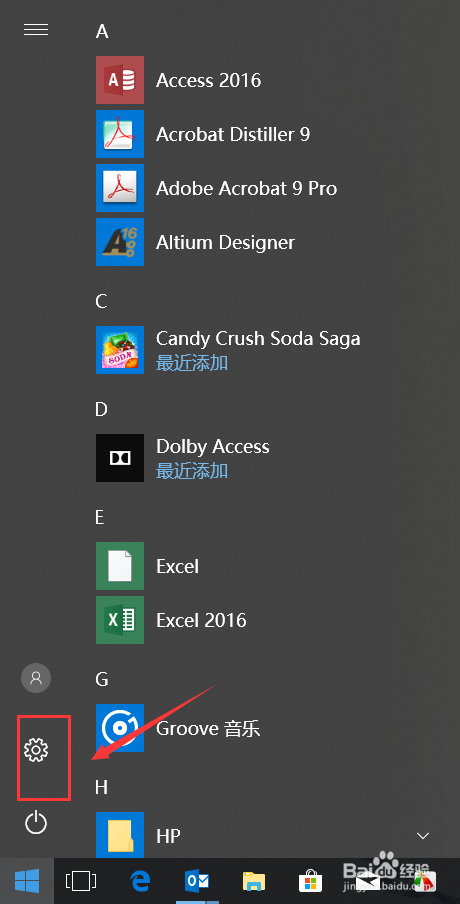
Microsoft Windows 10(X)自带视频游戏录制工具

6、在设置界面点击游戏选项进入,如下图所示

Microsoft Windows 10(X)自带视频游戏录制工具

7、在游戏栏我们可以对调出游戏录屏工具栏以及录制,停止录制进行快捷键自定义,如下图所示

Microsoft Windows 10(X)自带视频游戏录制工具

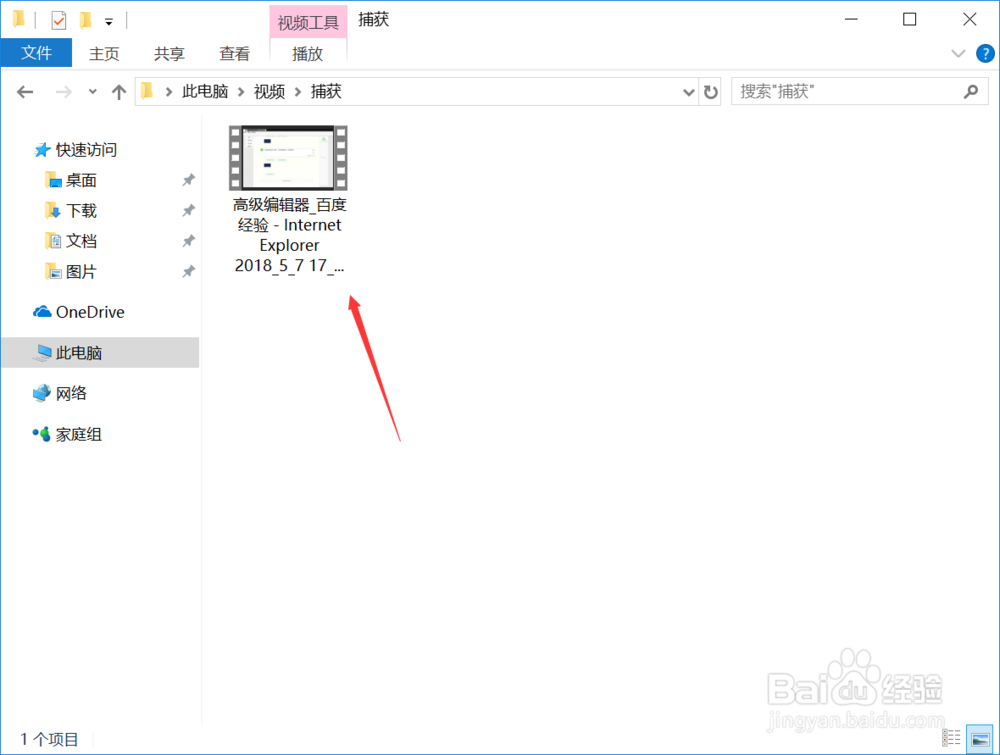
8、通过上面系统自带录屏工具,录制的视频路径在哪里?

C:\Users\用户名\Videos\Captures

点击此电脑进入有可以视频文件夹,进入后找到捕获就是录制的视频文件,如下图所示
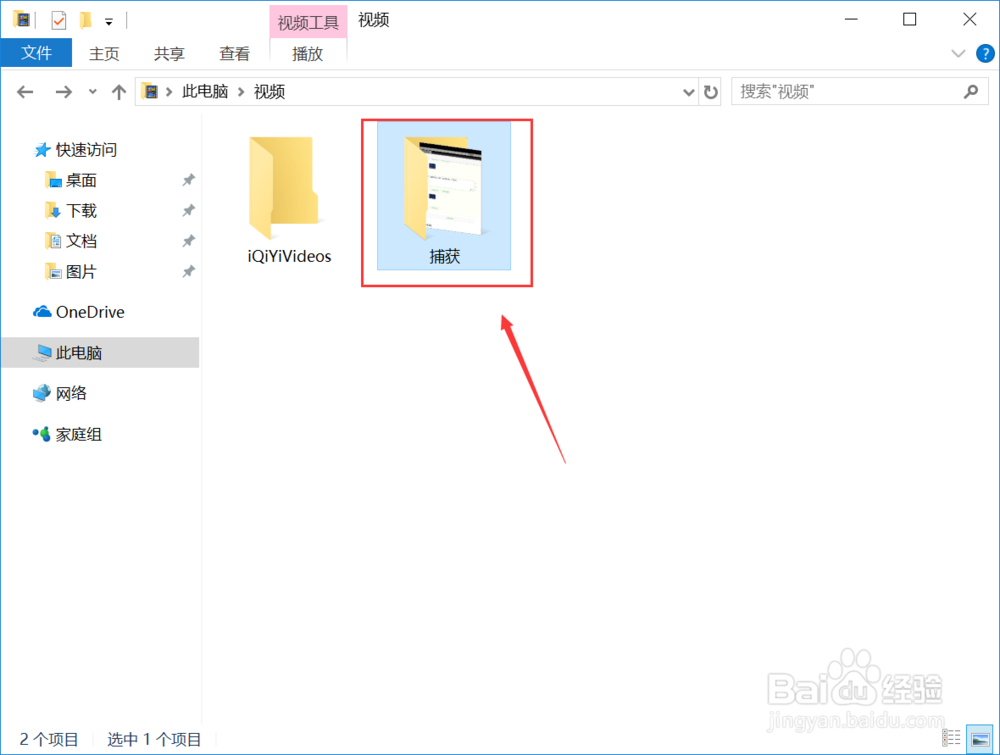
Microsoft Windows 10(X)自带视频游戏录制工具

Microsoft Windows 10(X)自带视频游戏录制工具

  • visual studio 2013打开c#方式
  • MySQL教程 插入数据
  • html如何创建带有可供点击区域的图像地图
  • 3ds Max脚本制作真实场景效果
  • 虚拟机中安装Ubuntu 14.04.5-虚拟机基础配置
  • 热门搜索
    玉树旅游 东莞旅游景点大全介绍 西安旅游论坛 春节去哪里旅游便宜 宁波旅游图 北川旅游景点大全 禹州旅游景点大全 南岳衡山旅游网 邵武旅游景点大全 兴城旅游景点