Excel怎么根据数据长度快速调整单元格每列列宽

 时间:2026-02-12 22:00:20

1、新建Excel2016文档并打开,如图

Excel怎么根据数据长度快速调整单元格每列列宽

2、在表格中录入数据,由于表格开始设置的单元格长度并不是适合每列数据长度,导致有些数据显示不全,如图

Excel怎么根据数据长度快速调整单元格每列列宽

3、如何根据数据长度快速调整每列列宽呢?

点击工作表左上角的小三角形全选表格,如图
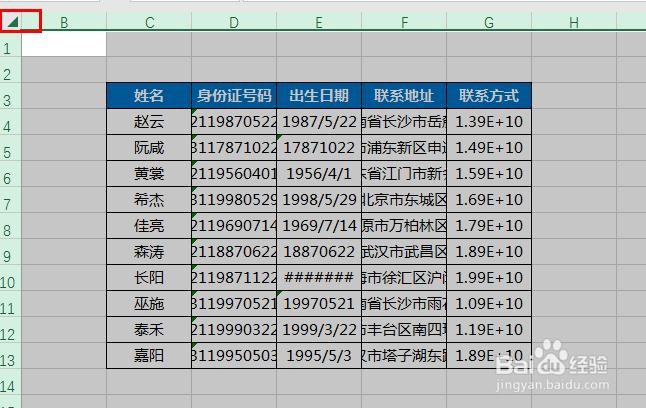
Excel怎么根据数据长度快速调整单元格每列列宽

4、或者 按Ctrl+A全选表格,如图

Excel怎么根据数据长度快速调整单元格每列列宽

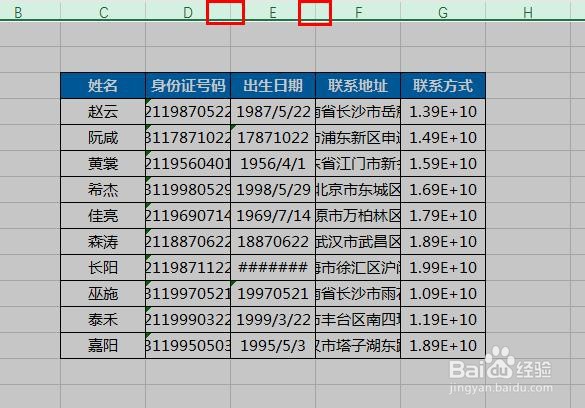
5、然后将鼠标移动的任意两列之间,如图中红框位置 

Excel怎么根据数据长度快速调整单元格每列列宽

6、鼠标移动的任意两列之间,变成十字形时 双击,可快速根据数据长度调整每列列宽,如图
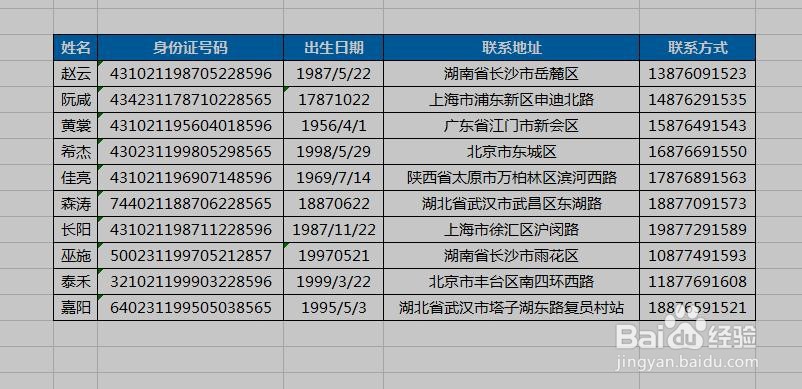
Excel怎么根据数据长度快速调整单元格每列列宽

7、当然,还可以只调整任意列宽度,方法类似

先选中要调整宽度的列、然后鼠标移动到列与列之间,变成十字形时双击即可,如图

Excel怎么根据数据长度快速调整单元格每列列宽

Excel怎么根据数据长度快速调整单元格每列列宽

  • EXCEL或WPS表格如何固定表格行高
  • SUBTOTAL函数的用法
  • 更改新建工作簿时默认的工作表数量
  • 如何修改Excel工作表中单元格的数据
  • excel2016默认字体修改(不是设置一下就能搞定)
  • 热门搜索
    云南芒市旅游景点 额济纳旗旅游攻略 广东周边旅游景点大全 盐城旅游景点大全 春秋旅游官方网站 沙湖旅游攻略 漳州旅游攻略 赤峰旅游景点大全 普陀旅游 关于旅游的文章