1、打开制作好的工作表,选择需要修改的单元格。

2、选定需要修改的单元格后,直接输入修改内容,输入新内容,会替换原单元格中的内容。


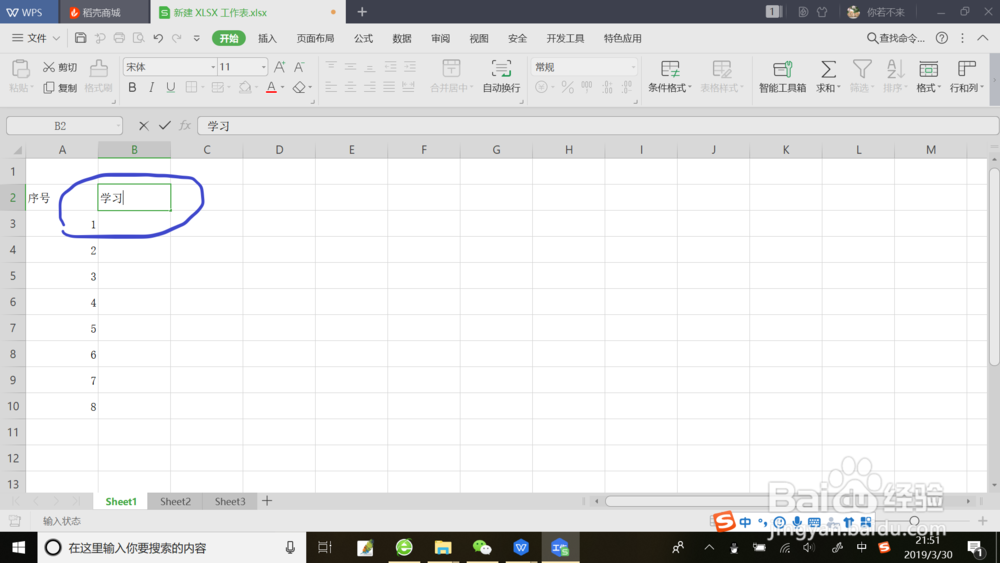
3、修改单元格的内容时,多数时候仅需要修改一部分内容时,保留不需要修改的内容,第2不步的方法不能实现这一目的。需要先选中单元格。

4、鼠标左键双击单元格,单元格变录入状态,光标成“|”形,表示文字插入的位置。然后在要修改的文字上拖动鼠标选中要修改的文字。

5、输入新的内容。达到修改部分数据的目的。


时间:2026-05-02 07:19:51
1、打开制作好的工作表,选择需要修改的单元格。
2、选定需要修改的单元格后,直接输入修改内容,输入新内容,会替换原单元格中的内容。
3、修改单元格的内容时,多数时候仅需要修改一部分内容时,保留不需要修改的内容,第2不步的方法不能实现这一目的。需要先选中单元格。
4、鼠标左键双击单元格,单元格变录入状态,光标成“|”形,表示文字插入的位置。然后在要修改的文字上拖动鼠标选中要修改的文字。
5、输入新的内容。达到修改部分数据的目的。
