Photoshop夕阳骆队绘制水墨画

 时间:2026-02-12 13:57:28

1、点击打开Photoshop

Photoshop夕阳骆队绘制水墨画

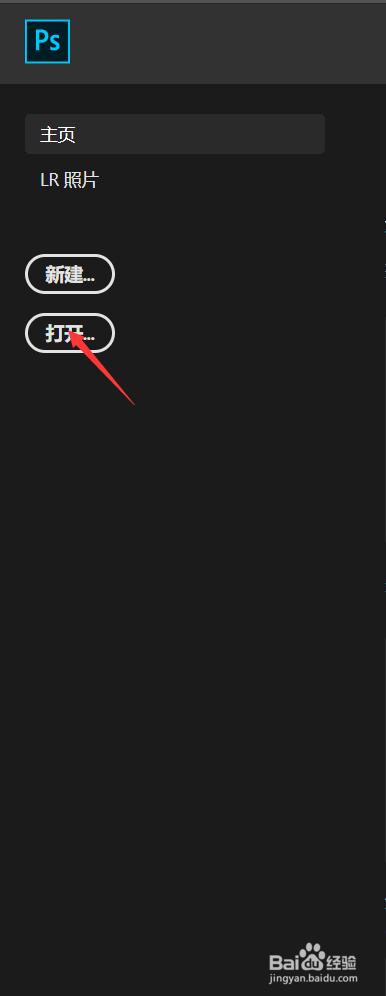
2、Ctrl+O打开文件

Photoshop夕阳骆队绘制水墨画

3、选取文件

Photoshop夕阳骆队绘制水墨画

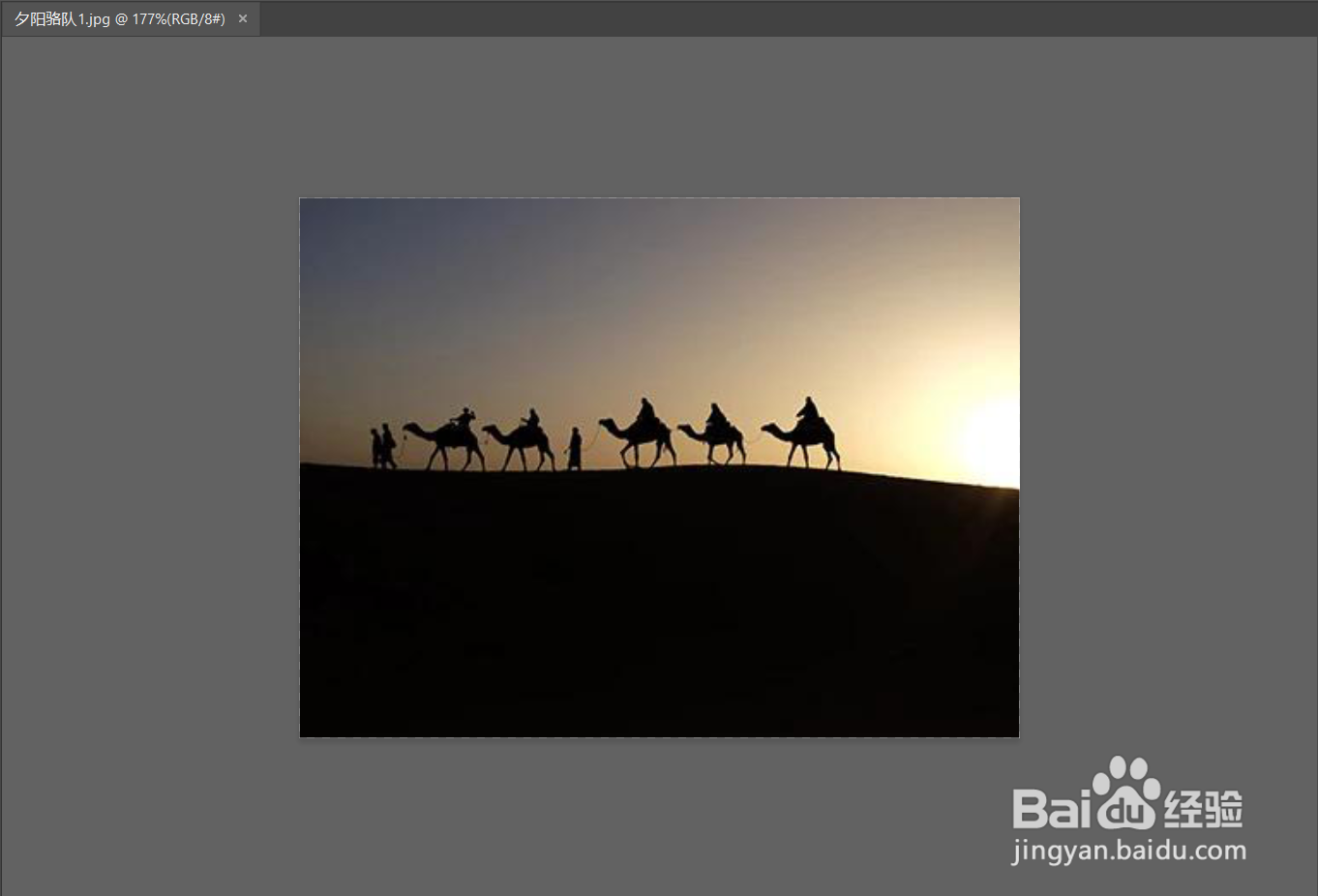
4、得到需要的图像

Photoshop夕阳骆队绘制水墨画

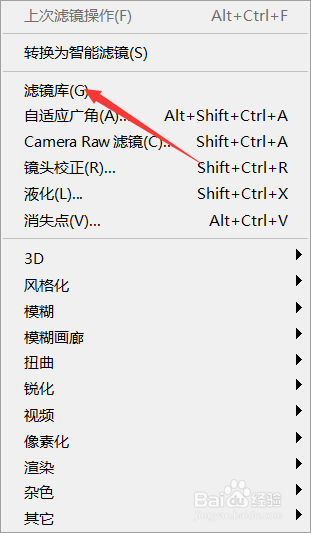
5、在上方选项中点滤镜,在选择滤镜库。

Photoshop夕阳骆队绘制水墨画

Photoshop夕阳骆队绘制水墨画

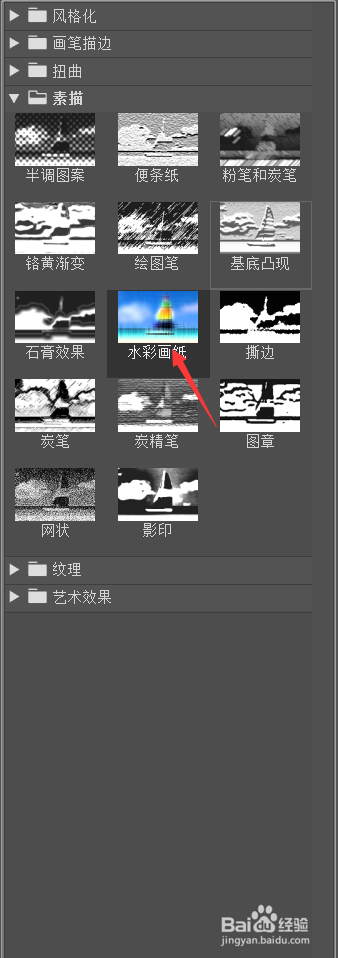
6、在滤镜库中选中,素描。

Photoshop夕阳骆队绘制水墨画

7、素描中选中水彩画纸。

Photoshop夕阳骆队绘制水墨画

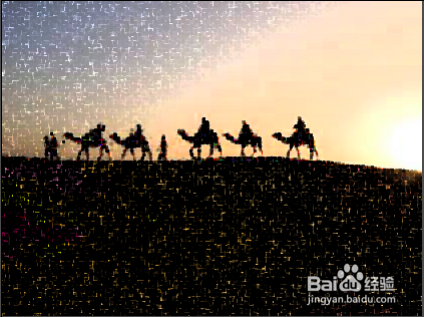
8、最后得到效果图

Photoshop夕阳骆队绘制水墨画

  • Photoshop如何绘制水墨画
  • photoshop抽象水墨画教程
  • Photoshop如何制作水墨画
  • Photoshop如何将图片快速转换为水墨画
  • 如何制作水墨画
  • 热门搜索
    合肥旅游攻略 乐山旅游 旅游顾问 海参崴旅游 重庆周边旅游 台湾旅游景点 宜兴旅游 泰国普吉岛旅游攻略 桂林旅游股票 旅游风景