如何制作水墨画

 时间:2026-04-25 17:44:33

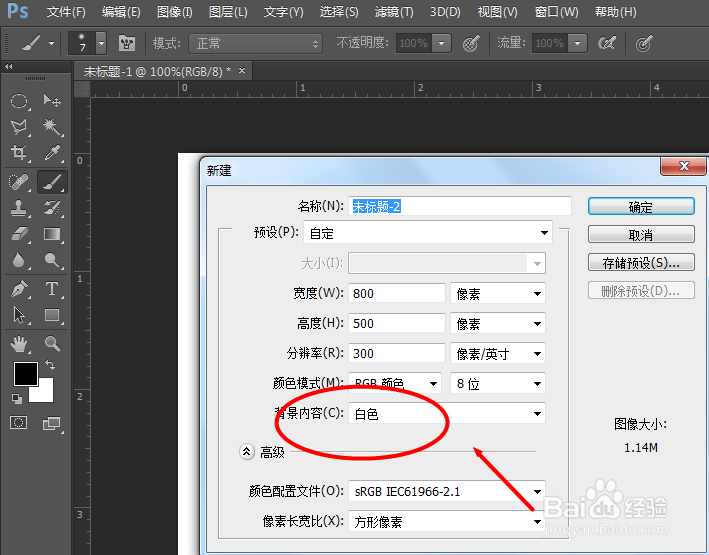
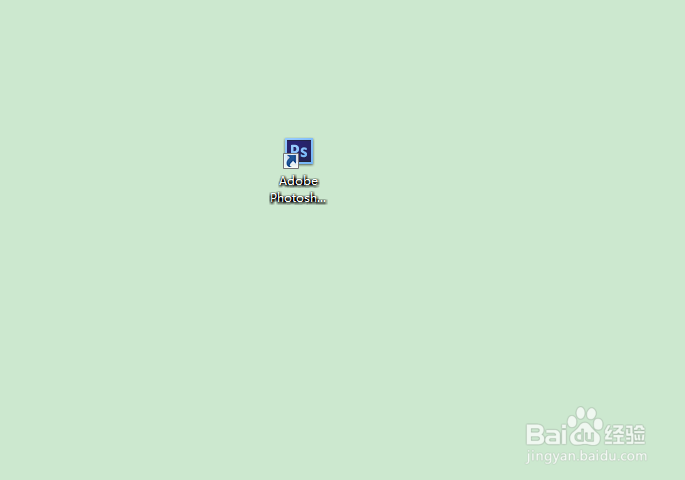
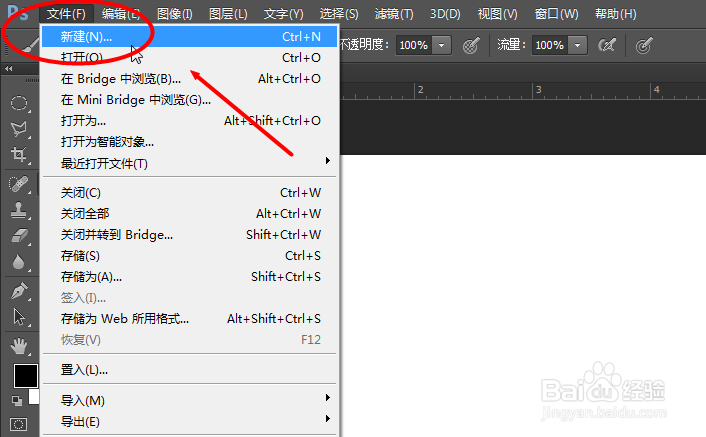
1、首先打开‘Photoshop’,并新建一个图层(背景填充为:‘白色’),如下图所示
如何制作水墨画

如何制作水墨画

如何制作水墨画

如何制作水墨画

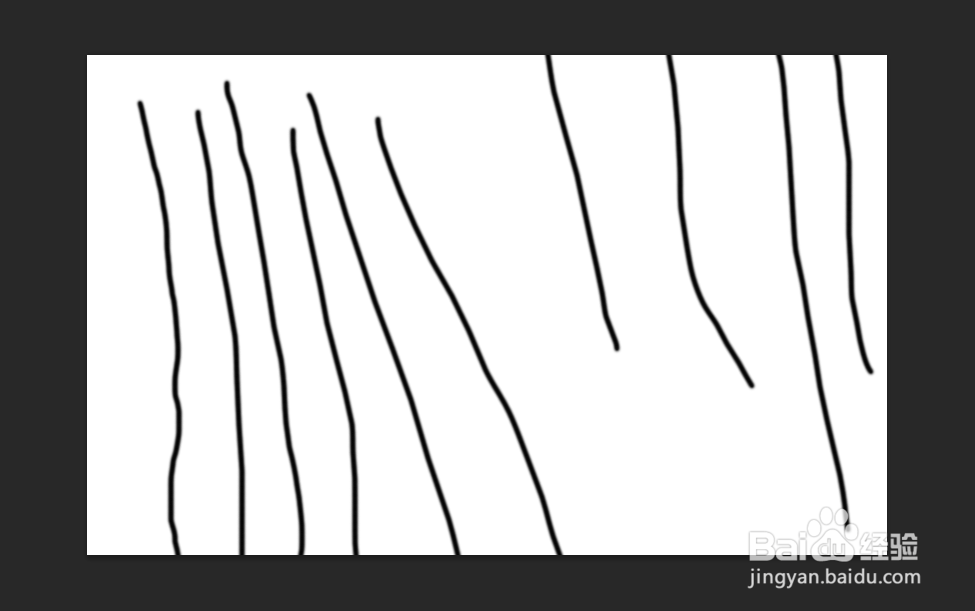
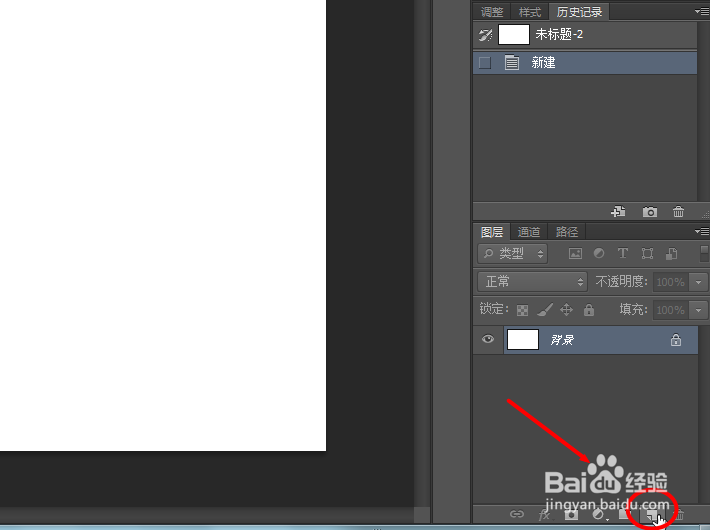
2、在图层面板中,点击‘创建新图层’,新建图层后,再用‘画笔工具’,画出大小不一的线条,如哨驼之下图所示
如何制作水墨画

如何制作水墨画

如何制作水墨画

如何制作水墨画

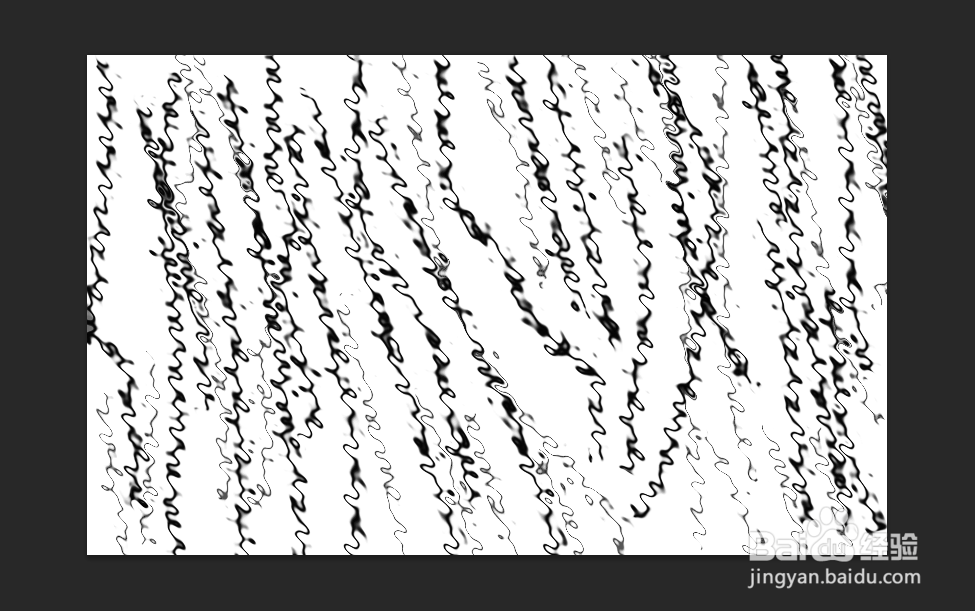
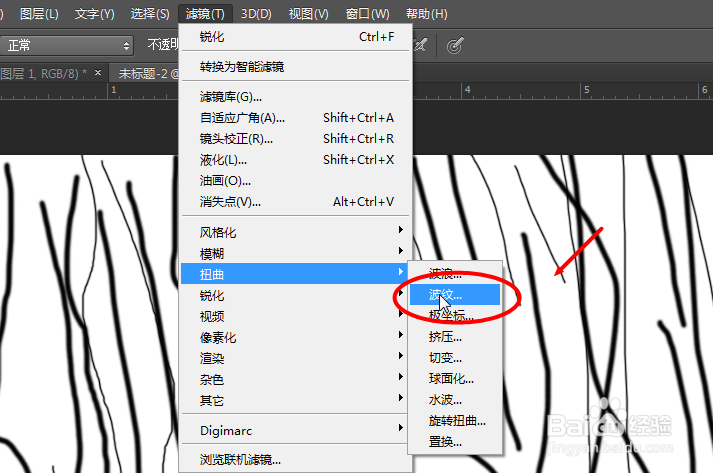
3、执行‘滤压选镜’——‘扭曲’——‘波纹’,参数总沫设置如下图所示
如何制作水墨画

如何制作水墨画

如何制作水墨画

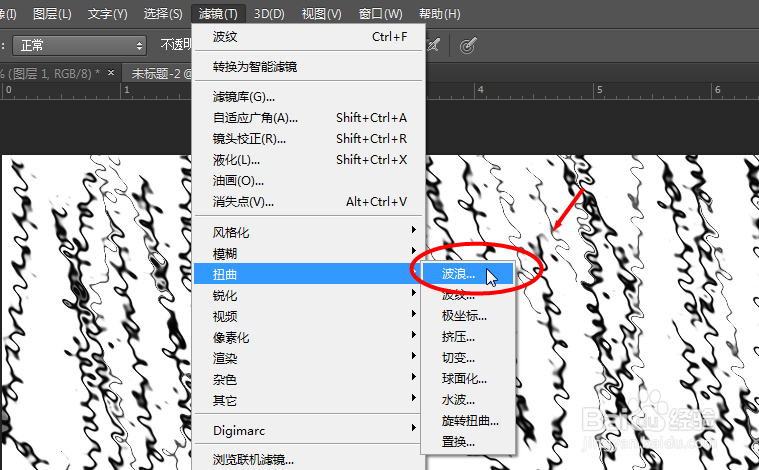
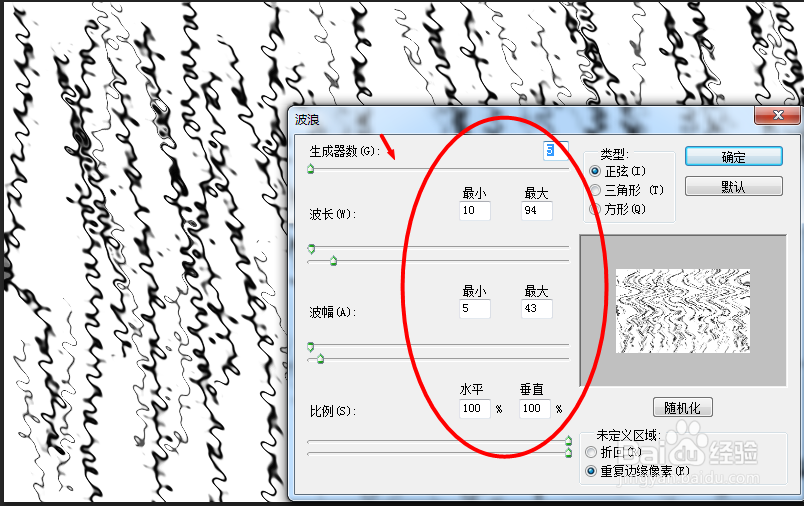
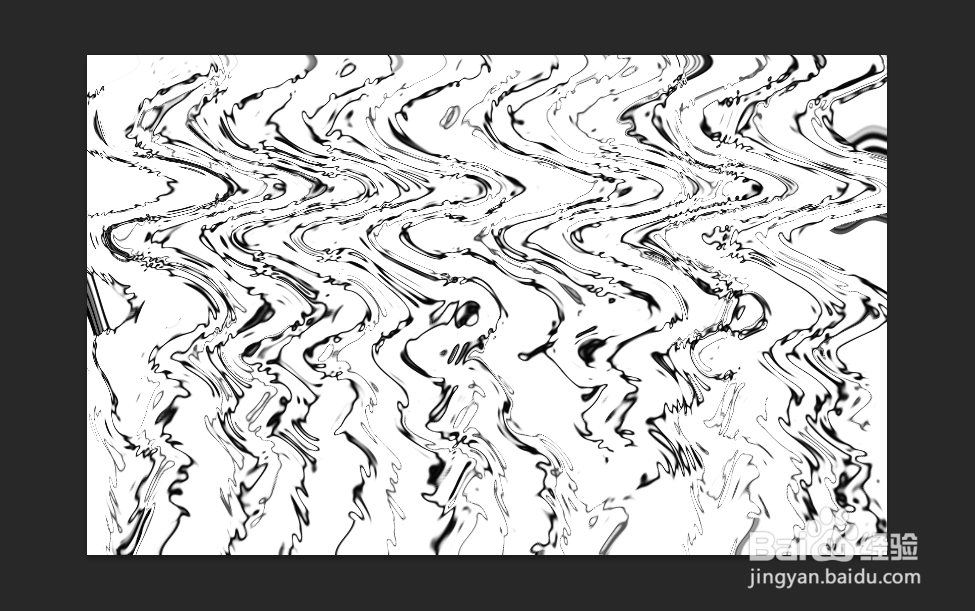
4、执行‘滤镜’——‘扭曲’——‘波浪’,参数设置如下图所示

如何制作水墨画

如何制作水墨画

如何制作水墨画

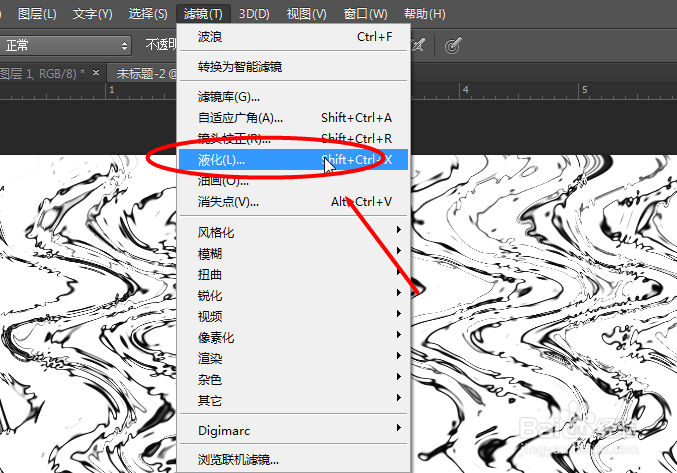
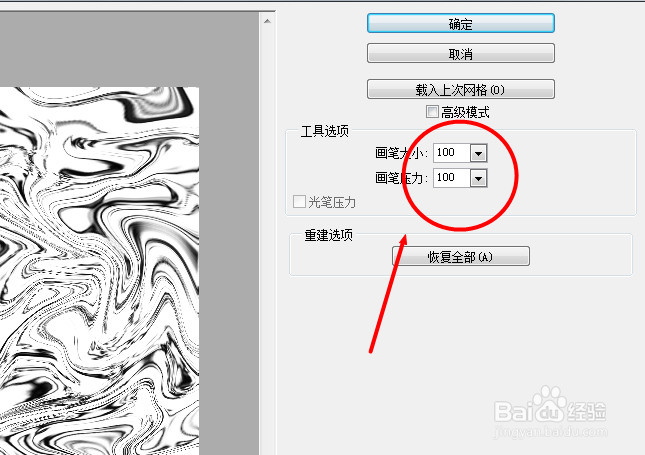
5、执行‘滤镜’——‘液化’,用液化工具,涂抹线条,如下图所示

如何制作水墨画

如何制作水墨画

如何制作水墨画

如何制作水墨画

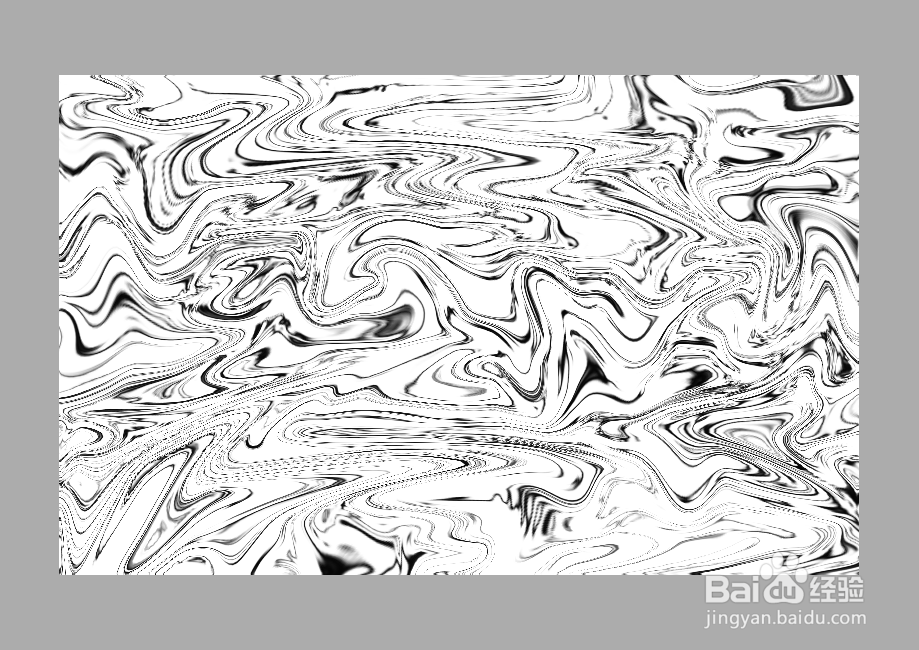
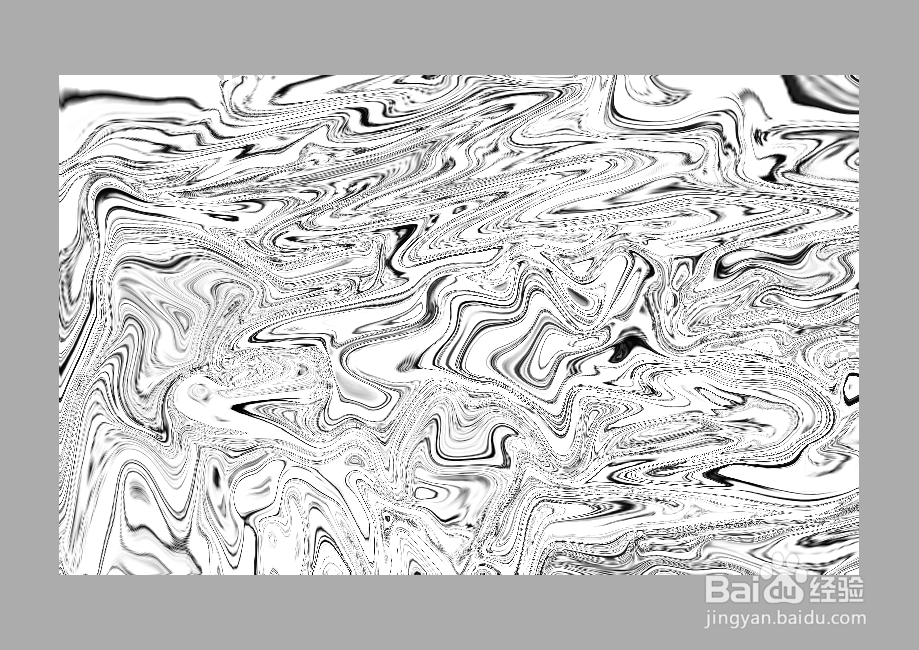
6、最后执行‘滤镜’——‘锐化’——‘锐化’,就制作出水墨画,效果如下图所示
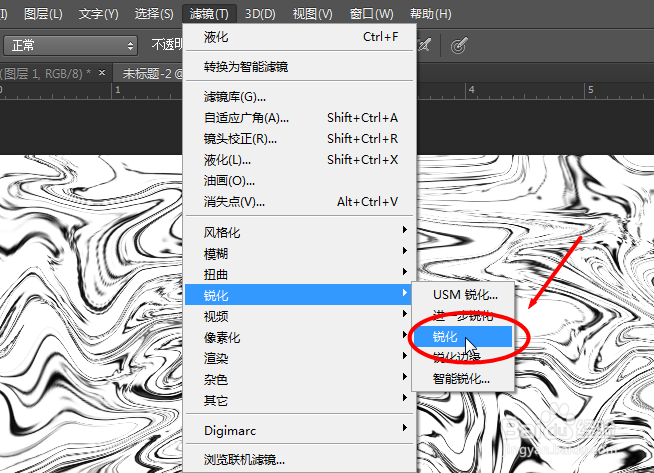
如何制作水墨画

如何制作水墨画

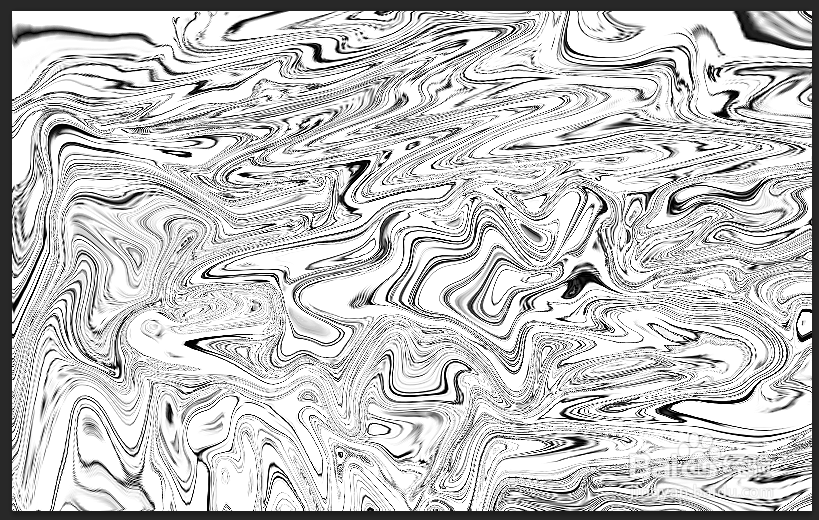
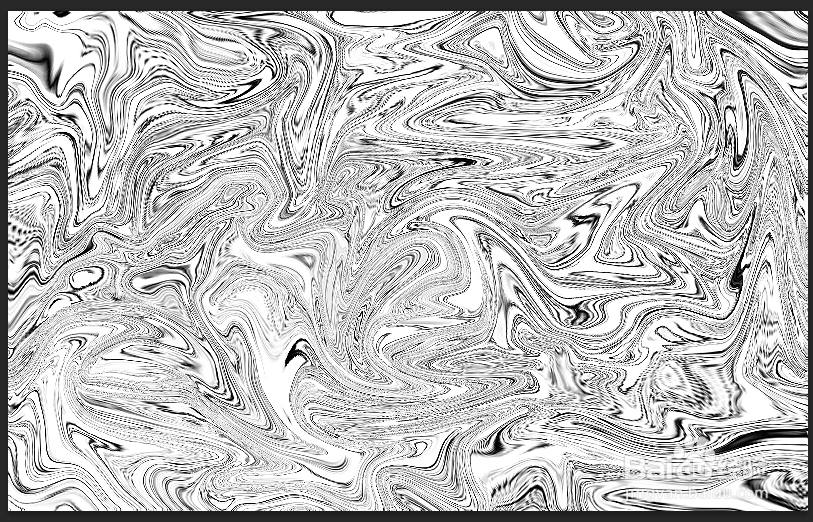
7、重复步骤5~6,可制作出各式各样的水墨画,效果如下图所示

如何制作水墨画

如何制作水墨画

如何制作水墨画

  • 使用Photoshop绘图蒙版的使用技巧
  • Ae怎么制作文字被风吹走的效果?
  • PS 如何通过色相/饱和度调整图片的整体颜色
  • ps路径变选区过程如何避免产生锯齿?
  • 如何用ps制作人物投影?
  • 热门搜索
    郑州旅游公司 背包旅游 中国旅游饭店行业规范 竹泉村旅游度假区 北京自助旅游 成都旅游线路 航空旅游学院 国外旅游网 丽江旅游包车 澳门旅游攻略一日游