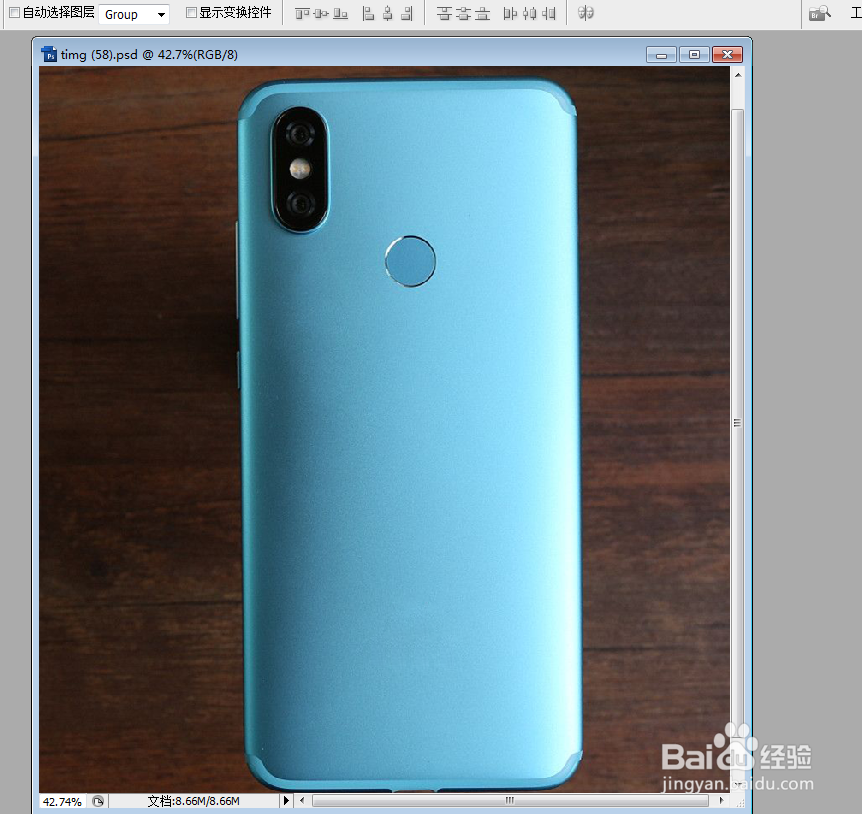
1、打开图片。
2、点击使用横排文字工具。

3、在画布中输入文字并调整好大小、位置等。

4、隐藏背景图层,点击文件,存储为。

5、弹出对话框,选择保存位置,修改名称、格式,保存。

6、隐藏文字图层,显示背景图层,点击滤镜,滤镜库。

7、弹出对话框,点击纹理化,纹理右边的三角,点击载入纹理。

8、弹出对话框,选中刚保存的文件,点击打开。

9、点击确定。注意:这里可以调凸现及光照效果。

10、浮雕效果文字制作完成。

时间:2026-04-25 15:48:34
1、打开图片。
2、点击使用横排文字工具。
3、在画布中输入文字并调整好大小、位置等。
4、隐藏背景图层,点击文件,存储为。
5、弹出对话框,选择保存位置,修改名称、格式,保存。
6、隐藏文字图层,显示背景图层,点击滤镜,滤镜库。
7、弹出对话框,点击纹理化,纹理右边的三角,点击载入纹理。
8、弹出对话框,选中刚保存的文件,点击打开。
9、点击确定。注意:这里可以调凸现及光照效果。
10、浮雕效果文字制作完成。
