PS如何快速简单制作自定义的图案?

 时间:2026-02-13 04:22:11

1、双击桌面PS图标,打开PS

PS如何快速简单制作自定义的图案?

2、新建一个空白文件

PS如何快速简单制作自定义的图案?

3、再新建一个100X100像素的透明文件

PS如何快速简单制作自定义的图案?

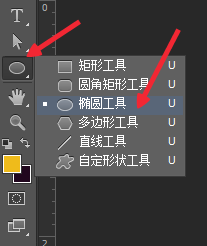
4、本人以月亮图案为例,在左边工具栏中找到椭圆工具,按住SHIFT键画正圆,去掉描边,把填充色改为黄色
PS如何快速简单制作自定义的图案?

PS如何快速简单制作自定义的图案?

5、在图层面板上选择椭圆1右击鼠标,选择栅格化图层,按住CTRl+J键复制图层,得到图层1副本

PS如何快速简单制作自定义的图案?

PS如何快速简单制作自定义的图案?

6、按住CTRL键同时点击图层缩览图,将椭圆1副本载入选区

选择移动工具并按住SHIFT键向右下角移动椭圆1副本

PS如何快速简单制作自定义的图案?

PS如何快速简单制作自定义的图案?

7、选择椭圆1,将椭圆1副本图层隐藏

按键盘上的DEL键删除选区内的,按住CTRL+D键取消选区,得到月亮图案

PS如何快速简单制作自定义的图案?

PS如何快速简单制作自定义的图案?

8、选择编辑-定义图案

PS如何快速简单制作自定义的图案?

9、回到之前新建的空白文件,选择编辑-填充-图案就可以了

PS如何快速简单制作自定义的图案?

  • PS中如何设置光泽?
  • [photoshop教程]透明玻璃瓶的抠图技巧
  • ps中的闪电抠图方法
  • 如何用ps制作炫彩斑斓的文字效果?
  • PS中排列图层顺序的方式有哪些?
  • 热门搜索
    四川旅游 开封旅游 海口旅游 日本旅游攻略 北京旅游景点介绍 澳大利亚旅游 希腊旅游 南京旅游职业学院 阿尔山旅游 避暑旅游