Win10如何设置文件夹查看方式默认就是大图标

 时间:2026-02-16 00:05:58

1、首先点击文件资源管理器的查看菜单

Win10如何设置文件夹查看方式默认就是大图标

2、接着在打开的查看工具栏点击大图标的图标

Win10如何设置文件夹查看方式默认就是大图标

3、然后点击工具栏上的选项按钮

Win10如何设置文件夹查看方式默认就是大图标

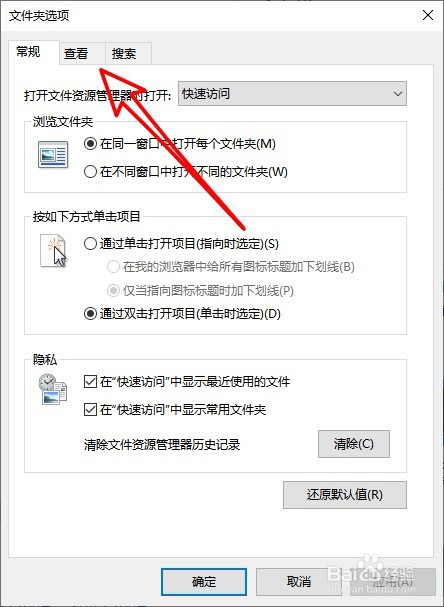
4、在打开的文件夹选项窗口中点击查看的选项卡

Win10如何设置文件夹查看方式默认就是大图标

5、接下来再打开的查看页面,点击应用到文件夹的按钮

Win10如何设置文件夹查看方式默认就是大图标

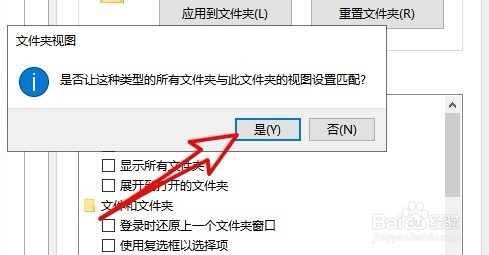
6、然后在弹出的窗口中点击是的按钮就可以了

Win10如何设置文件夹查看方式默认就是大图标

7、总结:

1、首先点击文件资源管理器的查看菜单。

2、接着再打开的查看工具栏点击大图标的图标。

3、然后点击工具栏上的选项按钮。

4、在打开的文件夹选项窗口中,点击查看的选项卡。

5、接下来再打开的查看页面,点击应用到文件夹的按钮。

6、然后在弹出的窗口中点击是的按钮就可以了。
  • win10设置默认以大图标方式显示文件夹的方法
  • Windows10系统文件夹图标怎样修改成默认
  • Win10怎么设置查看文件夹默认以大图标显示?
  • 怎么设置所有文件夹的查看方式?
  • Win10怎么设置查看文件夹默认以大图标显示
  • 热门搜索
    旅游结婚大概多少钱 武汉恒大世纪旅游城 吴哥窟旅游 白云山旅游攻略 阜阳旅游景点大全 从江旅游 吉林旅游政务网 旅游地图查询 重庆黑山谷旅游攻略 湘西旅游景点大全