1、首先看一下电脑中的文件以列表的方式显示。

2、右键点击文件夹的空白位置,在弹出菜单中选择查看/大图标的菜单项。

3、接着点击文件资源管理器的文件菜单。

4、接下来点击文件菜单中的“更改文件夹和搜索选项”的菜单。
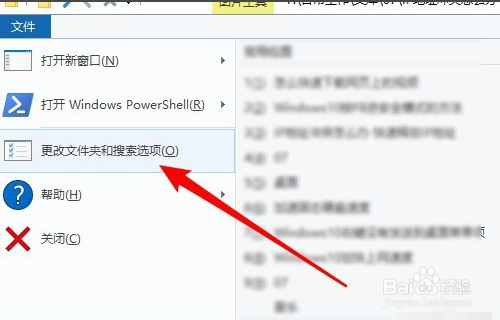
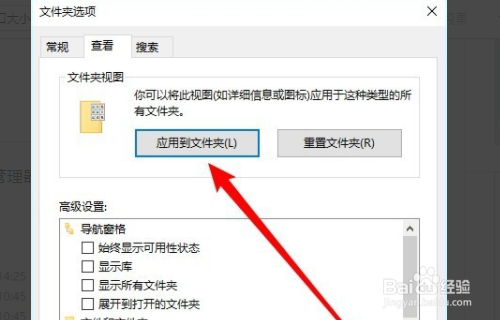
5、然后在打开的文件夹选项窗口点击查看的选项卡。

6、接下在在打开的窗口中点击“应用到文件夹”的按钮。
时间:2026-04-22 03:52:01
1、首先看一下电脑中的文件以列表的方式显示。
2、右键点击文件夹的空白位置,在弹出菜单中选择查看/大图标的菜单项。
3、接着点击文件资源管理器的文件菜单。
4、接下来点击文件菜单中的“更改文件夹和搜索选项”的菜单。
5、然后在打开的文件夹选项窗口点击查看的选项卡。
6、接下在在打开的窗口中点击“应用到文件夹”的按钮。
