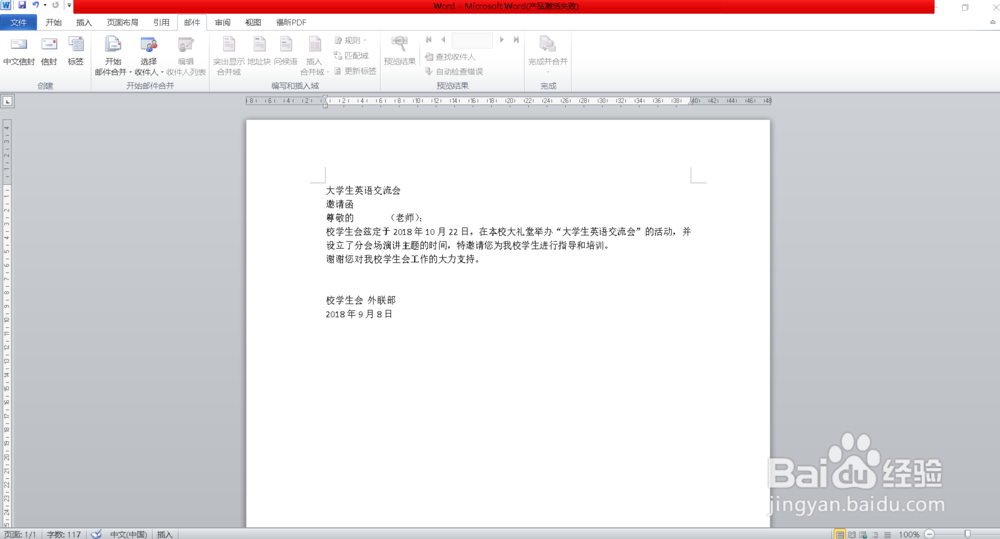
1、首先,打开已下载好的word,里面的内容只是作为参考。
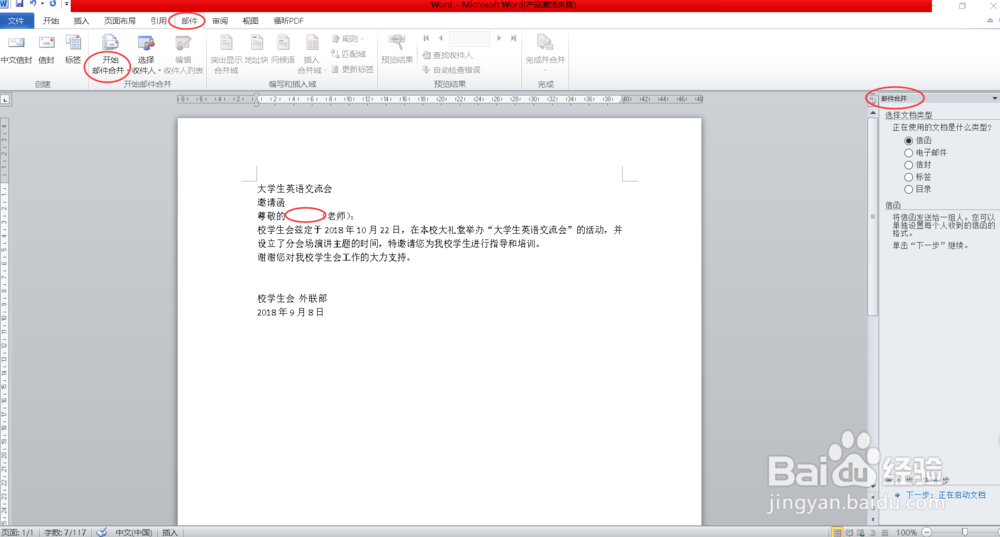
2、把光标定位于“尊敬的“ ”(老师)“之间,在【邮件】选项卡上的【开始邮件合并】中单击”开始邮件合并“,在展开列表中选择”邮件合并分布向导“。接着就会弹出一个”邮件合并“任务窗格。
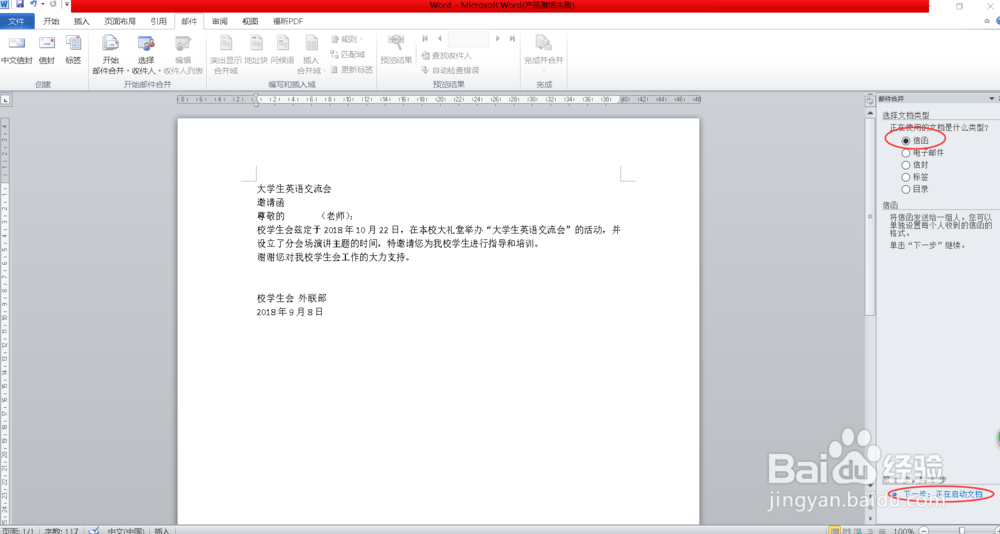
3、邮件合并分布向导第一步:在”邮件合并“任务窗格”选择文档类型“中选择”信函“,然后单击”下一步“。
4、邮件合并分布向导第二步:在”邮件合并“任务窗格”选择文档类型“中选择”使用当前文档“,然后单击”下一步“。
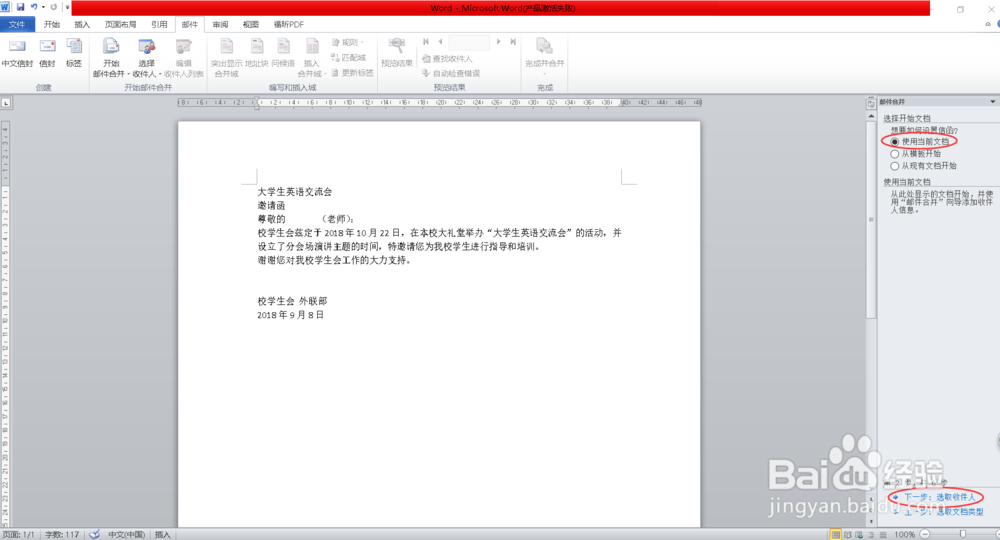
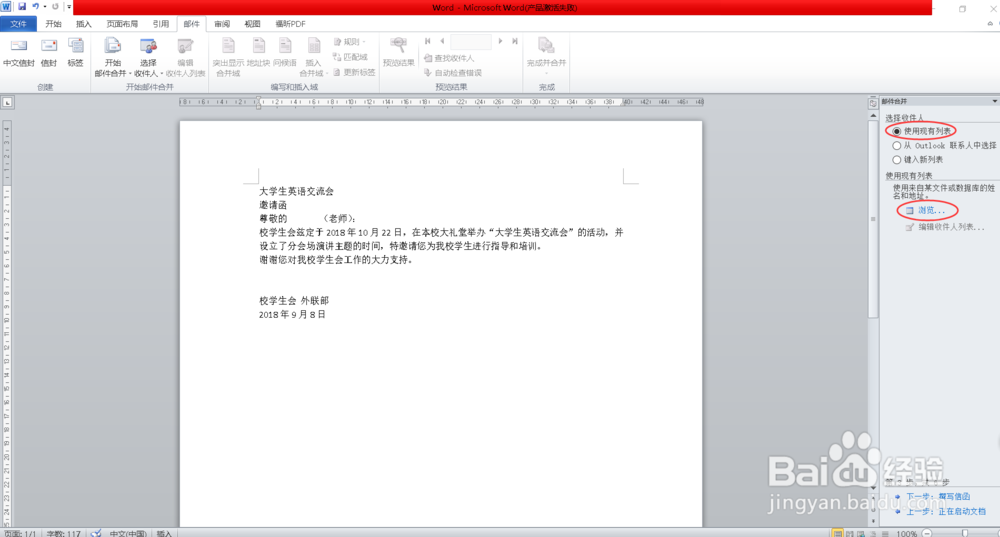
5、邮件合并分布向导第三步:在”邮件合并“任务窗格”选择收件人“中选择”使用现有列表“,再单击”浏览“超链接。
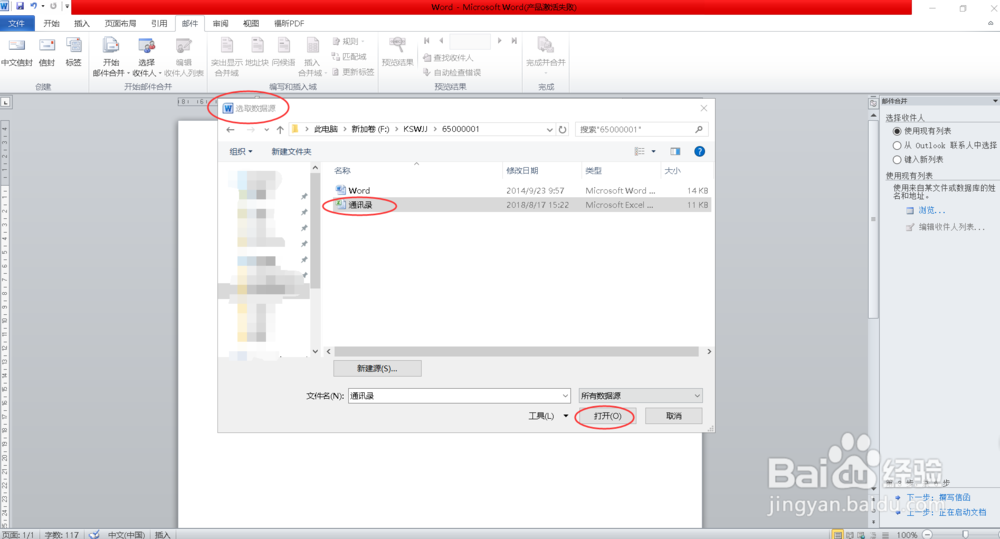
6、然后就会启动”选取数据源“对话框,在文件夹中选择”通讯录.xlsx“,然后单击”打开“按钮。
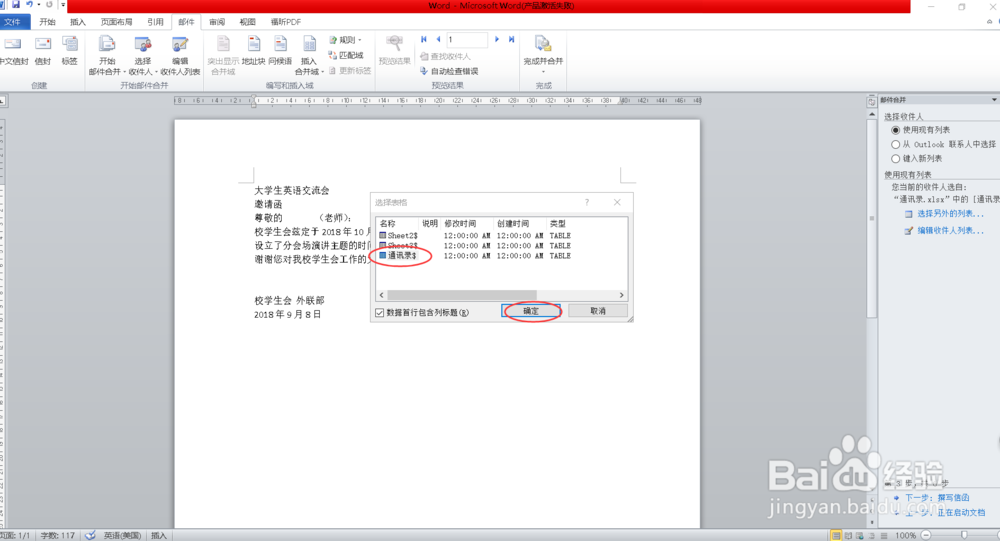
7、接着就会弹出”选择表格“对话框,从中选择"通讯录"工作列表,单节”确定“。
8、启动”邮件合并收件人“,勾选所有收件人,单击”确定“。然后回到”邮件合并“任务窗格,单击”下一步“。
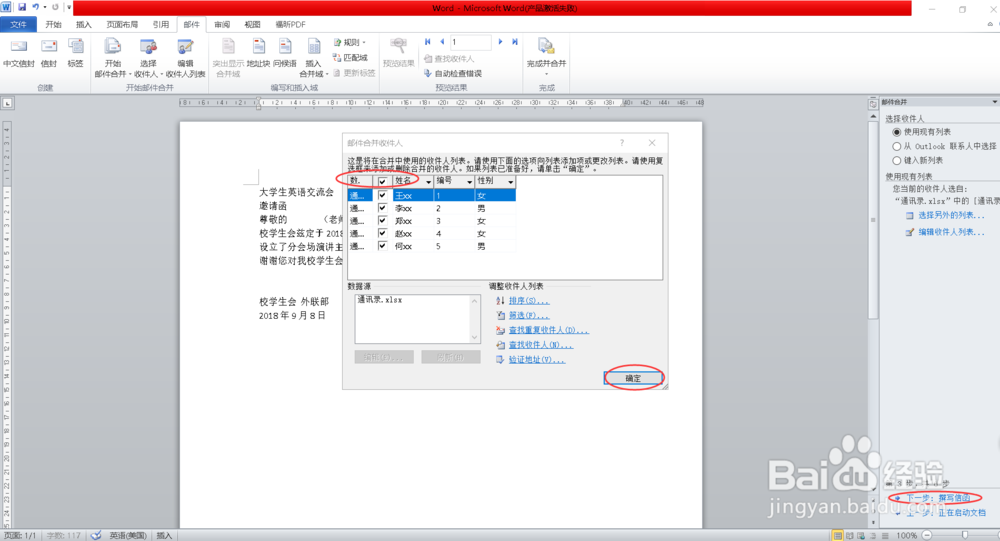
9、邮件合并分布向导第四步:在”邮件合并“任务窗格”撰写信函“中选择”其他项目“超链接。
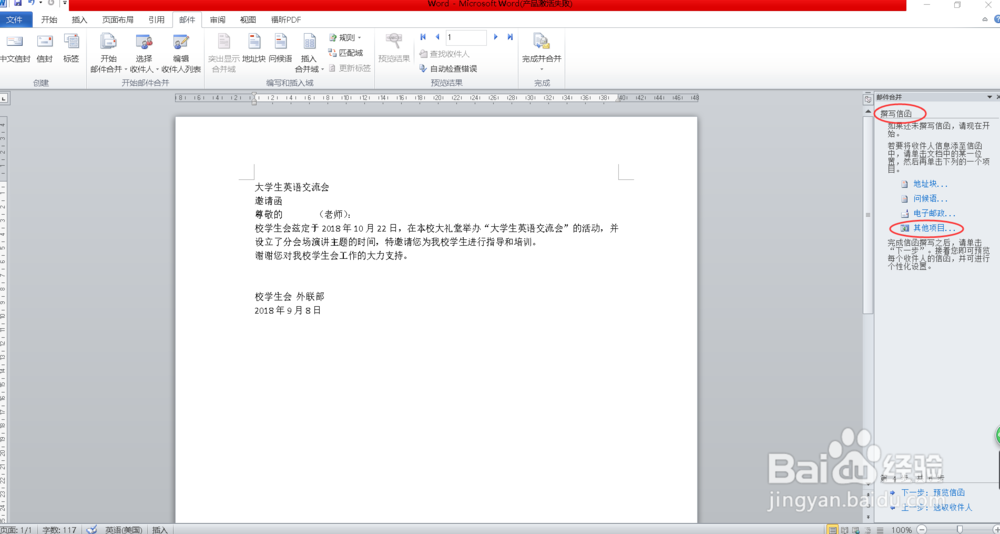
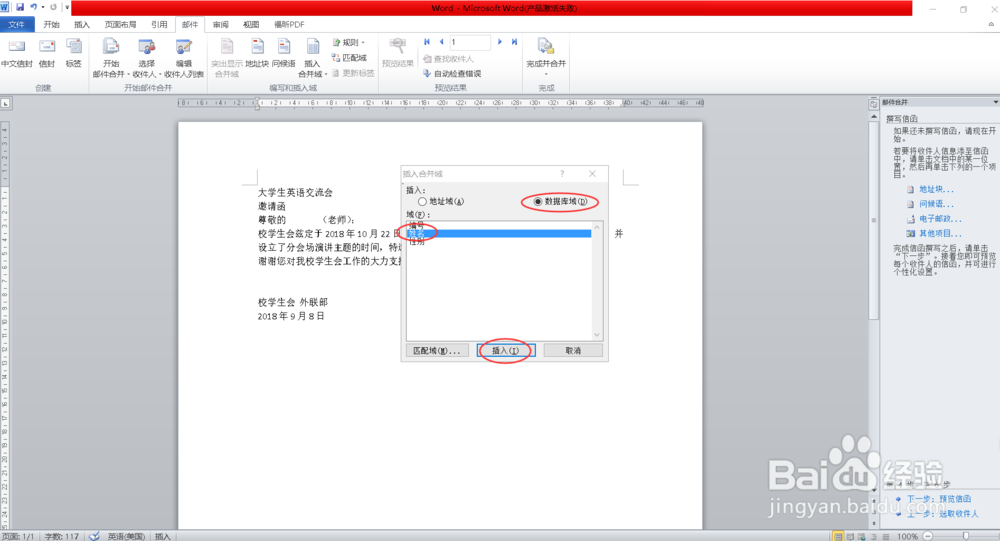
10、弹出一个“插入合并域”对话框,在“域”列表框中选择“姓名”,单击“插入”按钮。插入完后,单击“关闭”按钮。然后单击“下一步”。
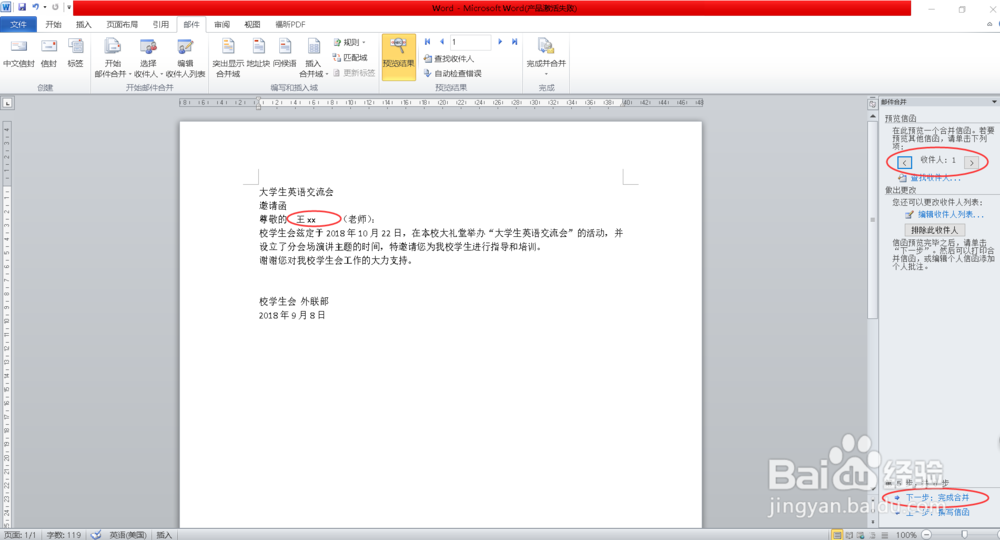
11、邮件合并分布向导第五步:在”邮件合并“任务窗格”预览信函“中可以通过“《”或“》”中查找收件人。然后选中其中一个收件人。最后单击“下一步”完成合并。
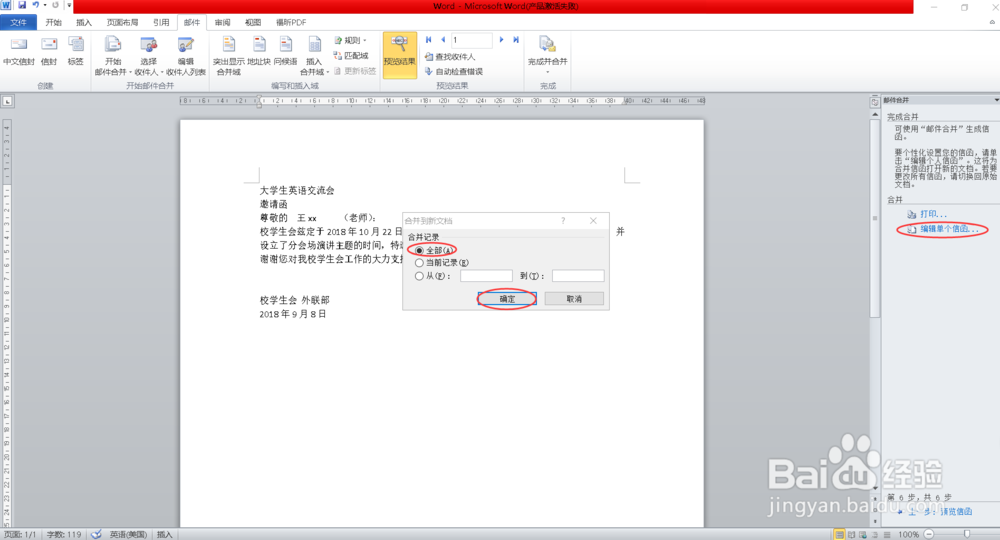
12、邮件合并分布向导第六步:在”邮件合并“任务窗格”完成合并“中单击”编辑单个信函“超链接,弹出一个”合并到新文档“对话框,选择”全部“,再单击”确定“。即可按照不同的收件人生成一个多页文档,最后记得保存。