Word2010中如何在邀请函中插入姓名

 时间:2026-02-11 23:04:36

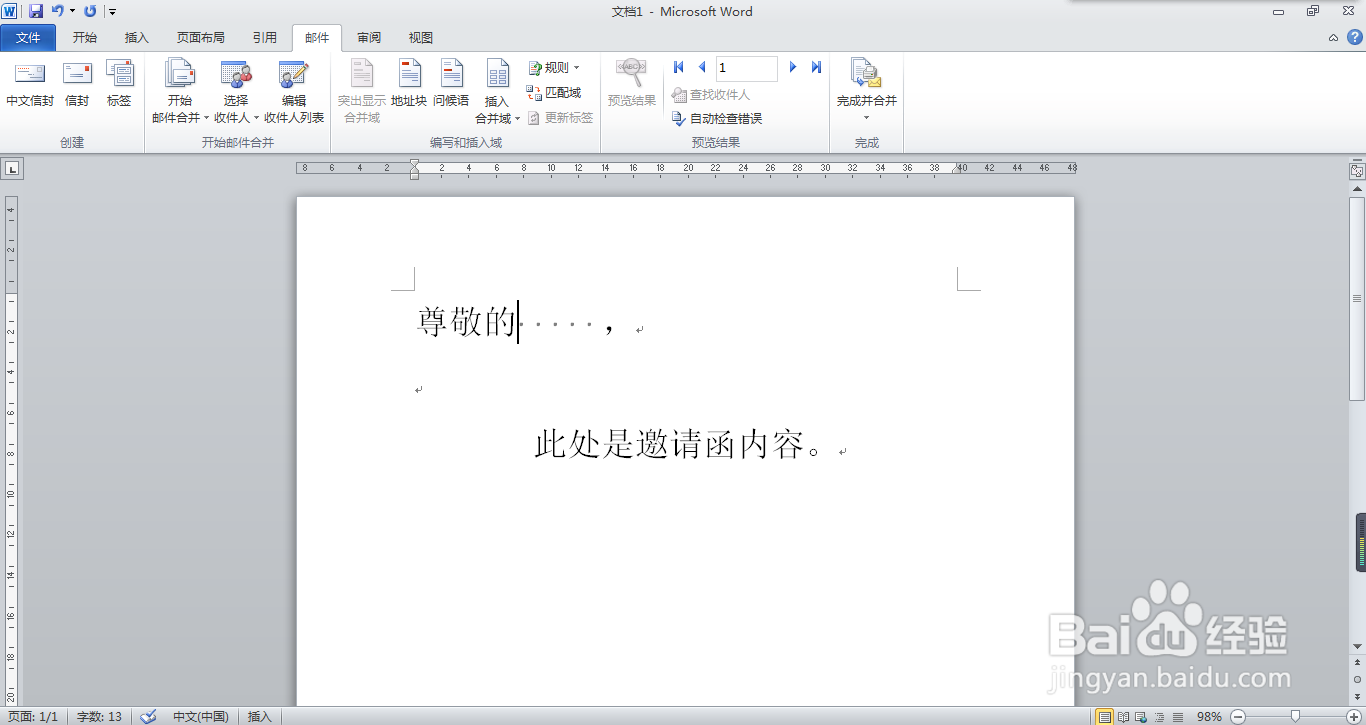
1、在Word2010中打开一个空文档,在其中输入邀请函的内容。
Word2010中如何在邀请函中插入姓名

2、将光标定位在姓名处,点击【邮件】→【开始邮件合并】→【选择收件人】

Word2010中如何在邀请函中插入姓名

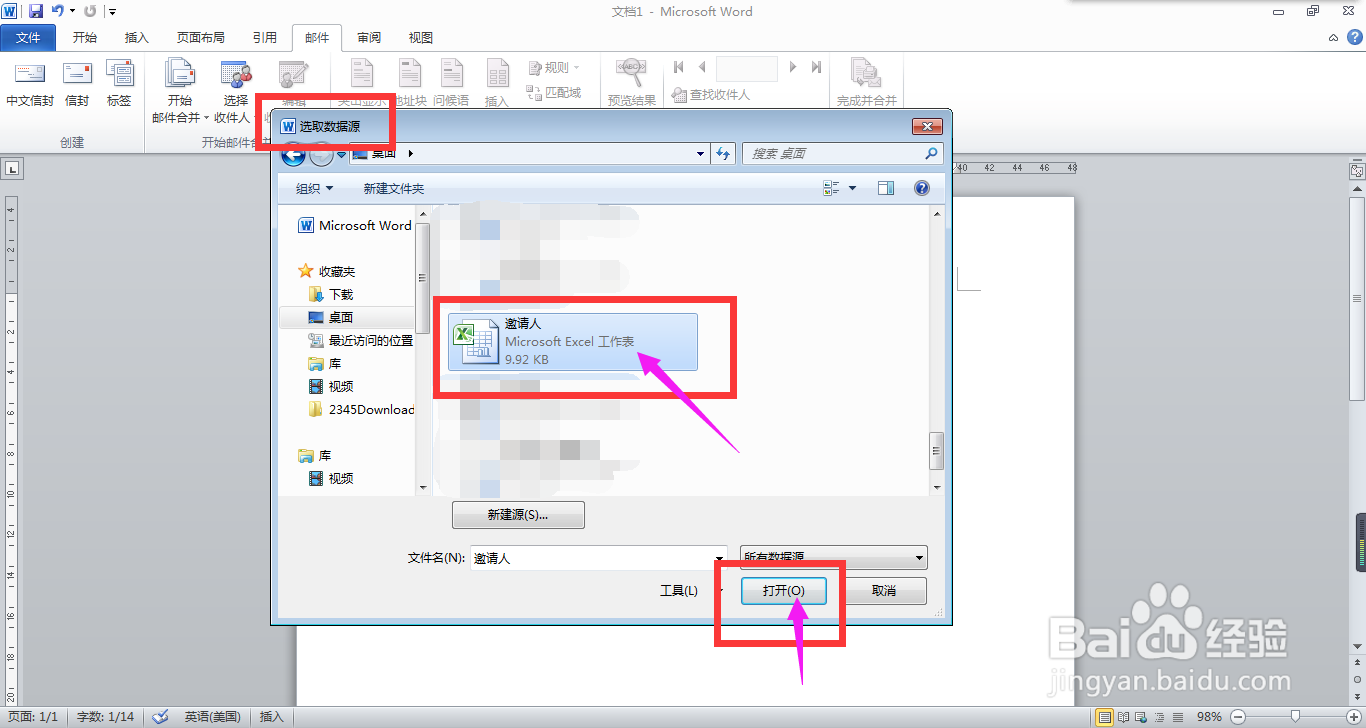
3、在出现的级联菜单中选择【使用现有列表】→【选取数据源】→找到有邀请人数据的Excel文档→【打开】

Word2010中如何在邀请函中插入姓名

Word2010中如何在邀请函中插入姓名

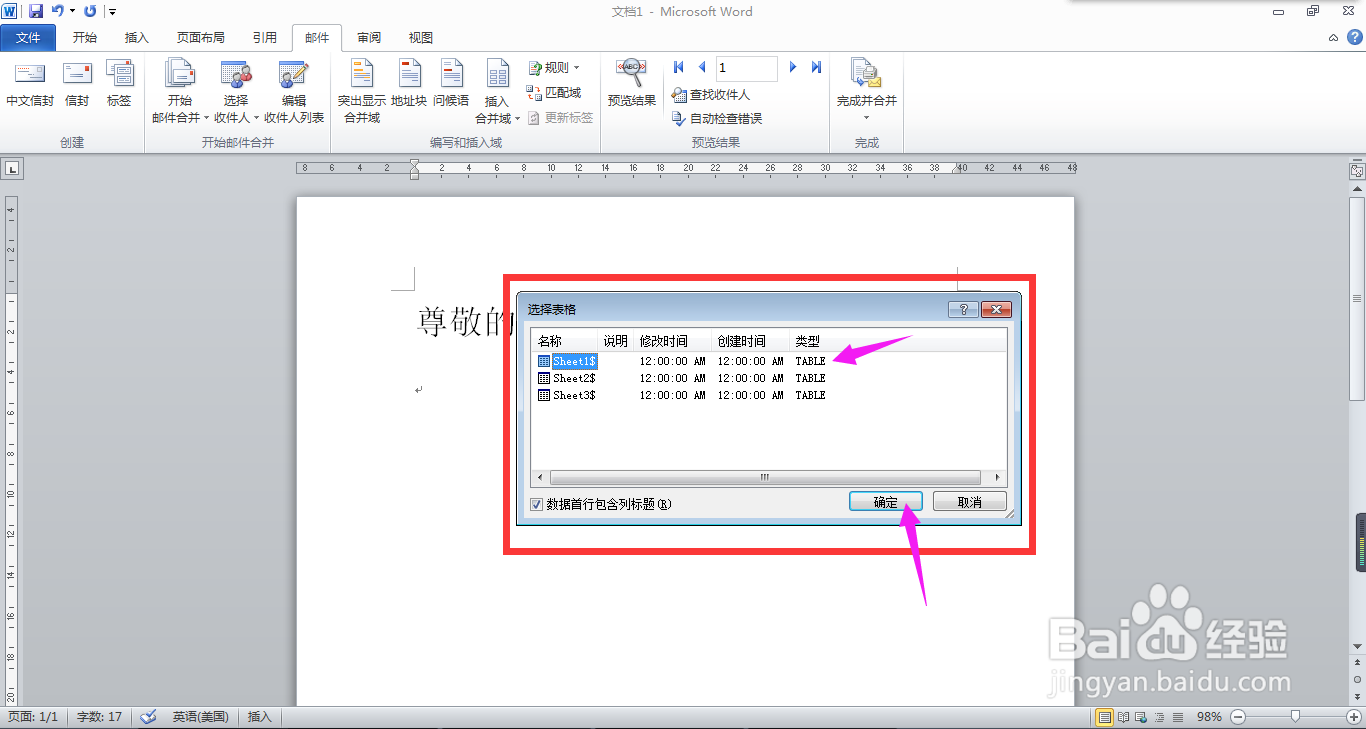
4、弹出【选择表格】对话框,默认第一栏是有效数据,点击【确定】。

Word2010中如何在邀请函中插入姓名

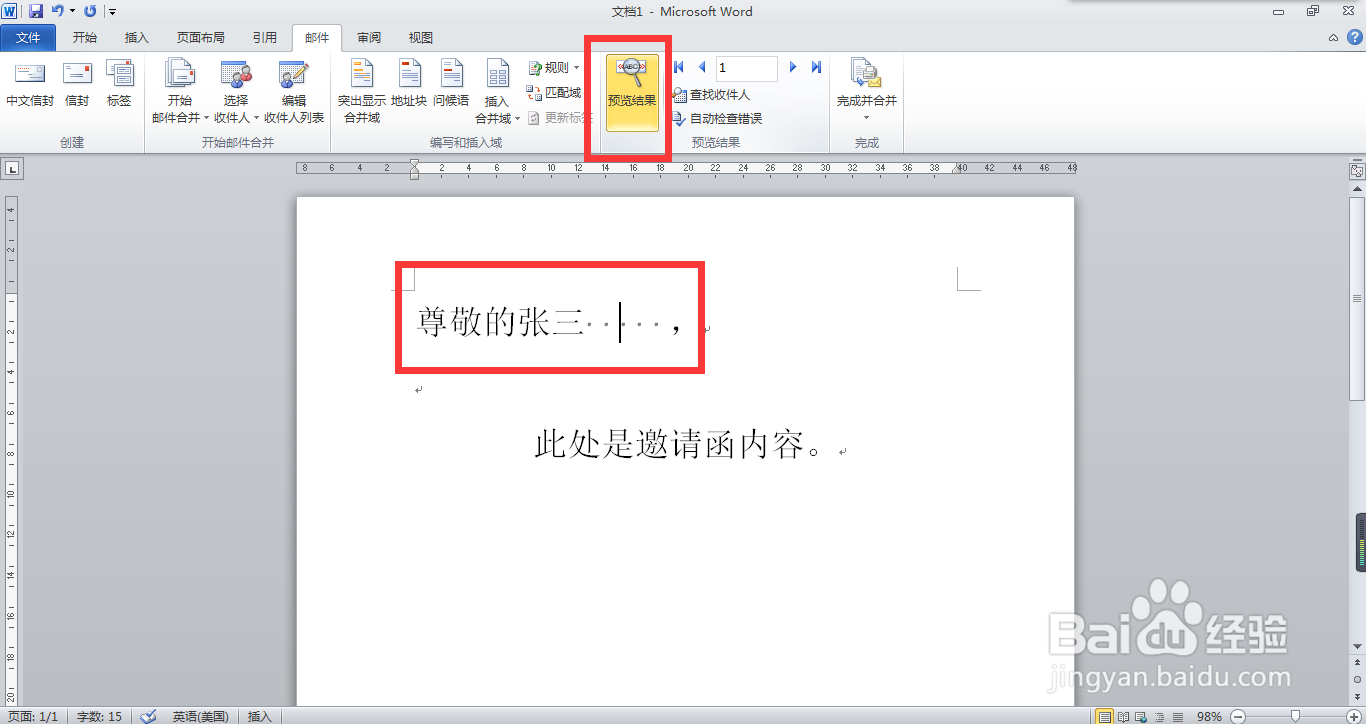
5、将光标定位在插入姓名的地方,点击【邮件】→【编写和插入域】→【姓名】

接着可以点击【预览结果】,查看插入姓名的情况。

Word2010中如何在邀请函中插入姓名

Word2010中如何在邀请函中插入姓名

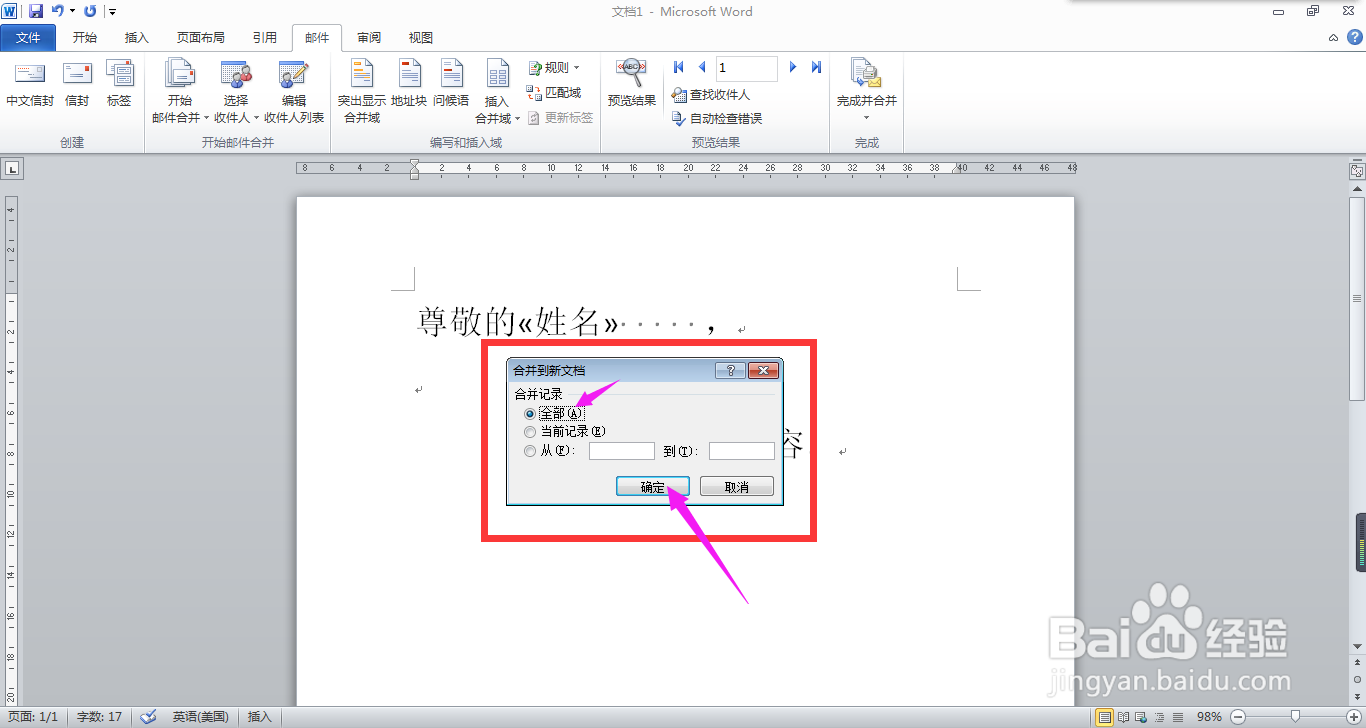
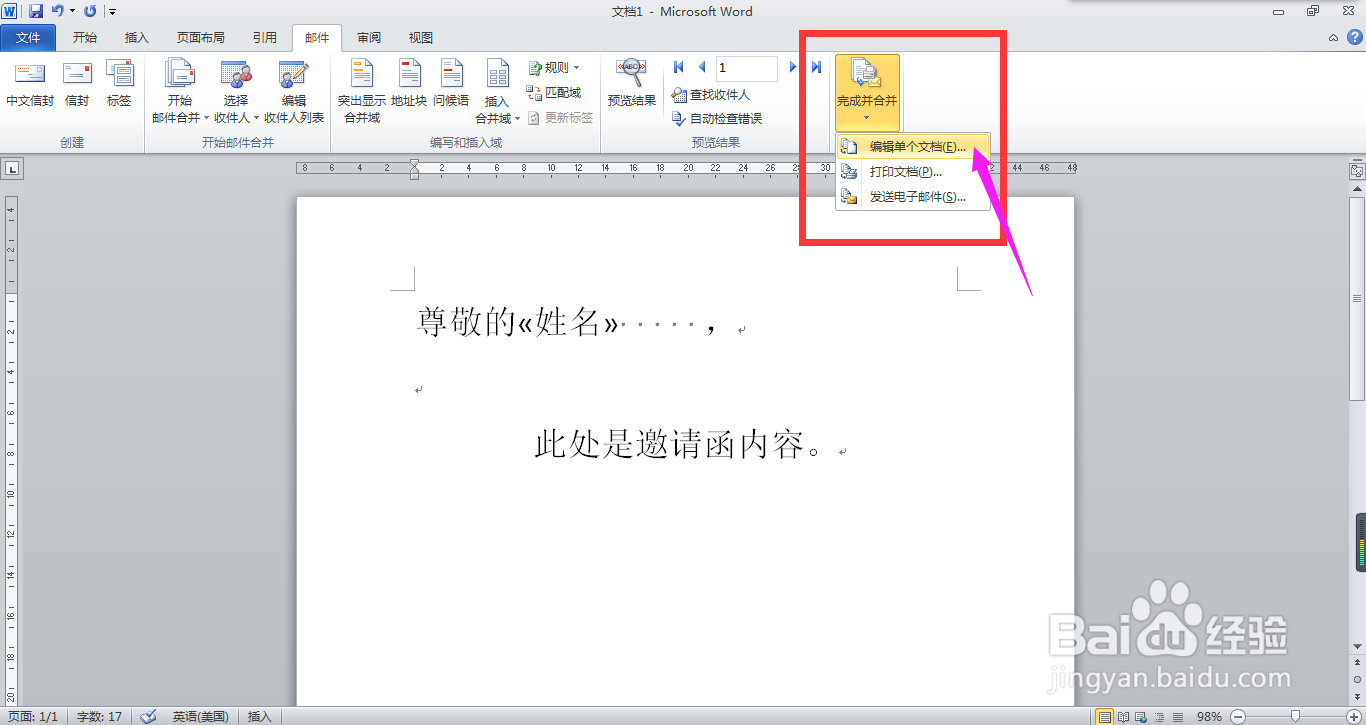
6、然后点击【完成并合并】→【编辑单个文档】→【全部】→【确定】,即可生成一个单独的邀请函文档。
Word2010中如何在邀请函中插入姓名

Word2010中如何在邀请函中插入姓名

Word2010中如何在邀请函中插入姓名

  • 怎么在邀请函中插入邀请专家和老师姓名
  • 怎样拟入客户姓名称谓
  • 怎么设置第2页的页面纸张大小为A4篇幅
  • PPT如何创建演示方案?
  • 将所有的邀请函页面另外保存
  • 热门搜索
    济宁旅游景点大全 所罗门群岛旅游 丝路旅游 美国旅游签证办理流程 五一旅游好去处 福建省旅游景点 西安航空旅游学院 河南省旅游局官方网站 美国西海岸旅游攻略 青岛崂山旅游攻略