PS修补工具去除大面积色斑

 时间:2024-10-11 23:56:35

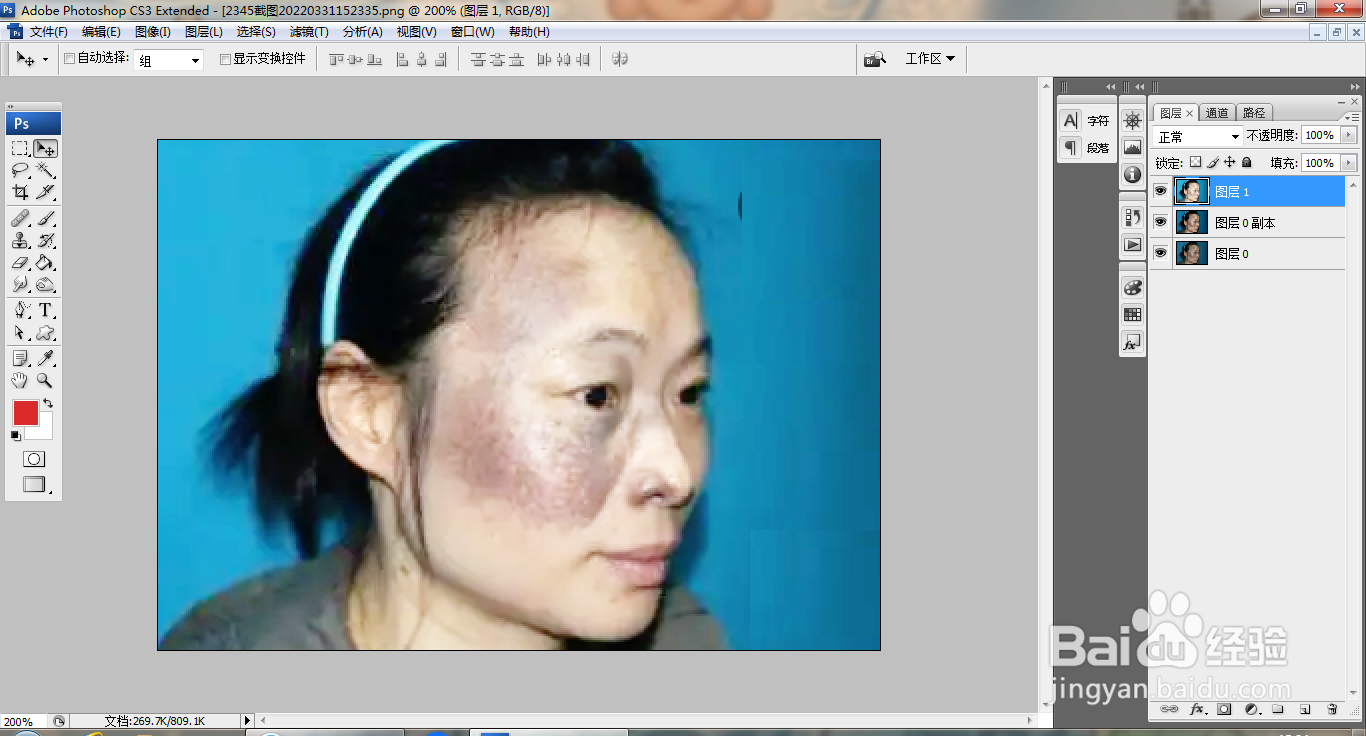
1、打开PS,打开图片,复制图层副本,多次复制,盖印图层,如图
PS修补工具去除大面积色斑

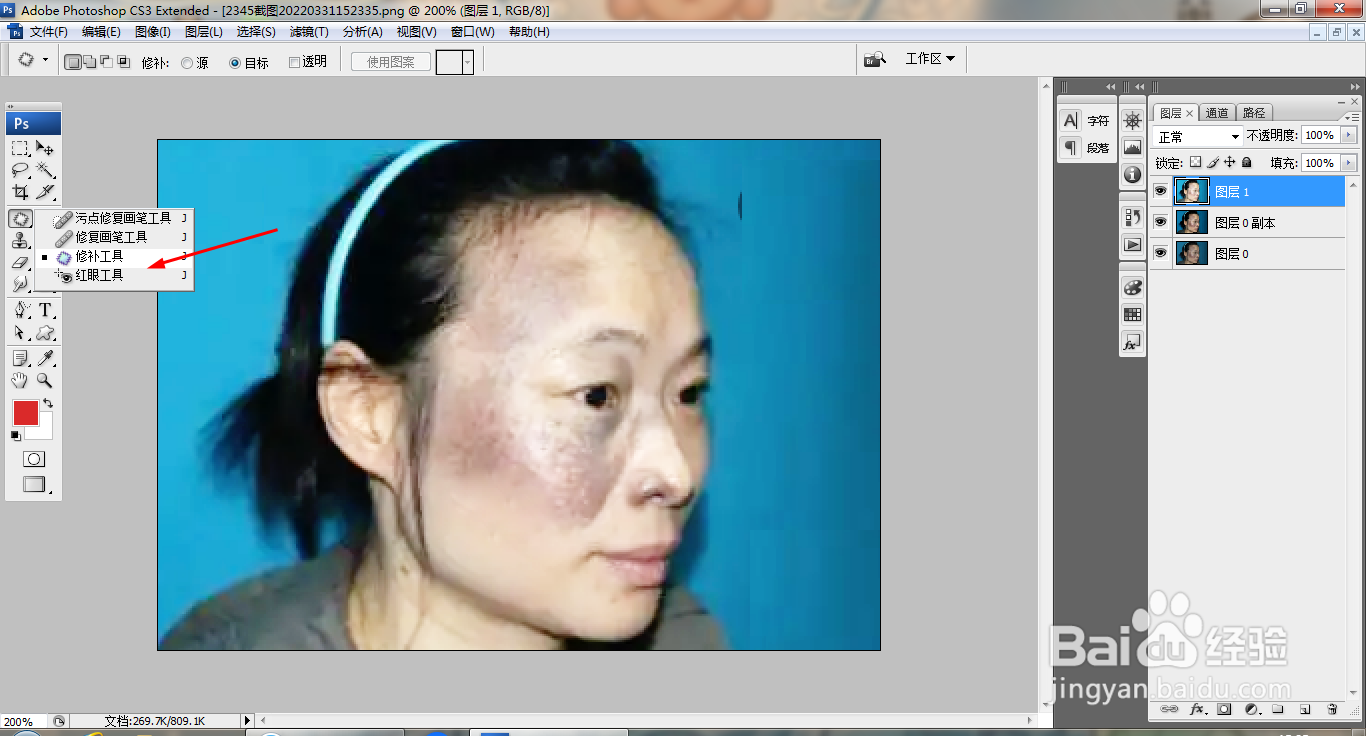
2、选择修补工具,勾选目标选项,然后修补皮肤,如图

PS修补工具去除大面积色斑

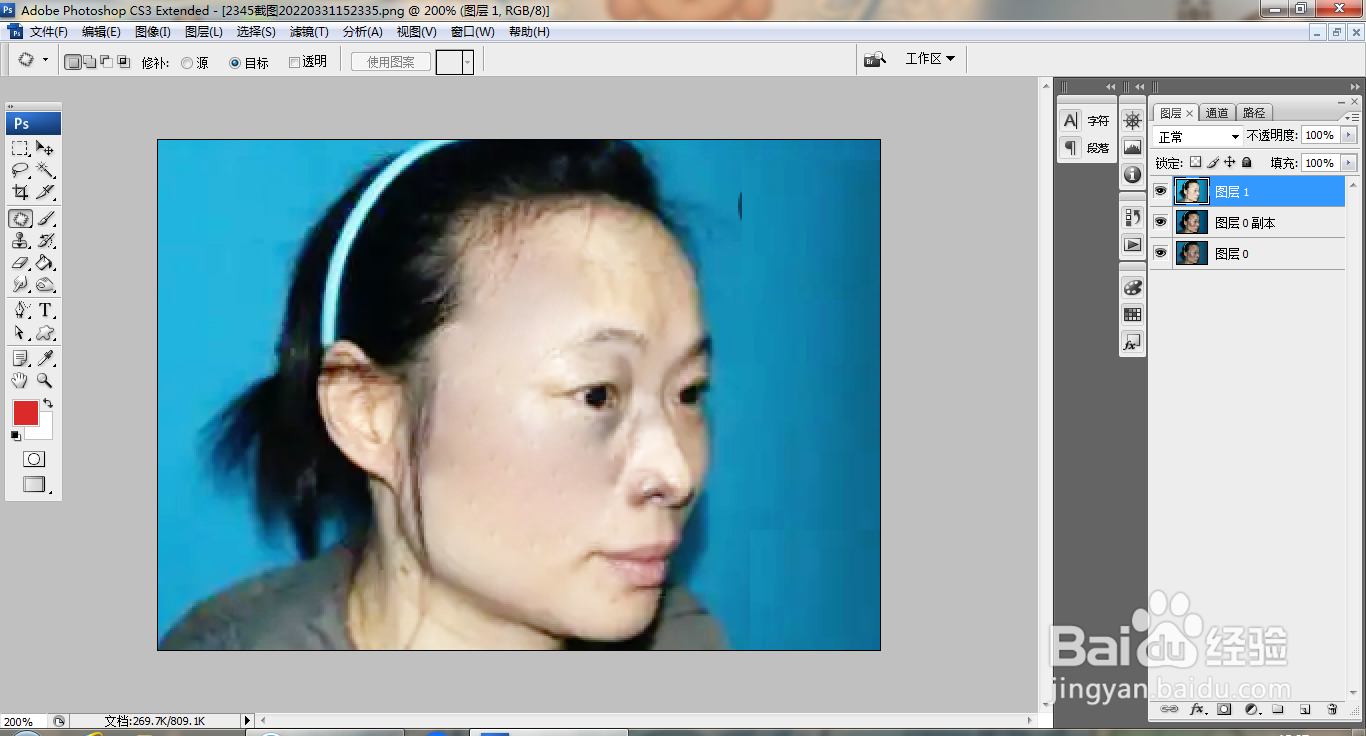
3、勾选目标选项,选择修补工具,在有祛斑的皮肤上涂抹,然后继续移动,消除皮肤上的斑点,如图
PS修补工具去除大面积色斑

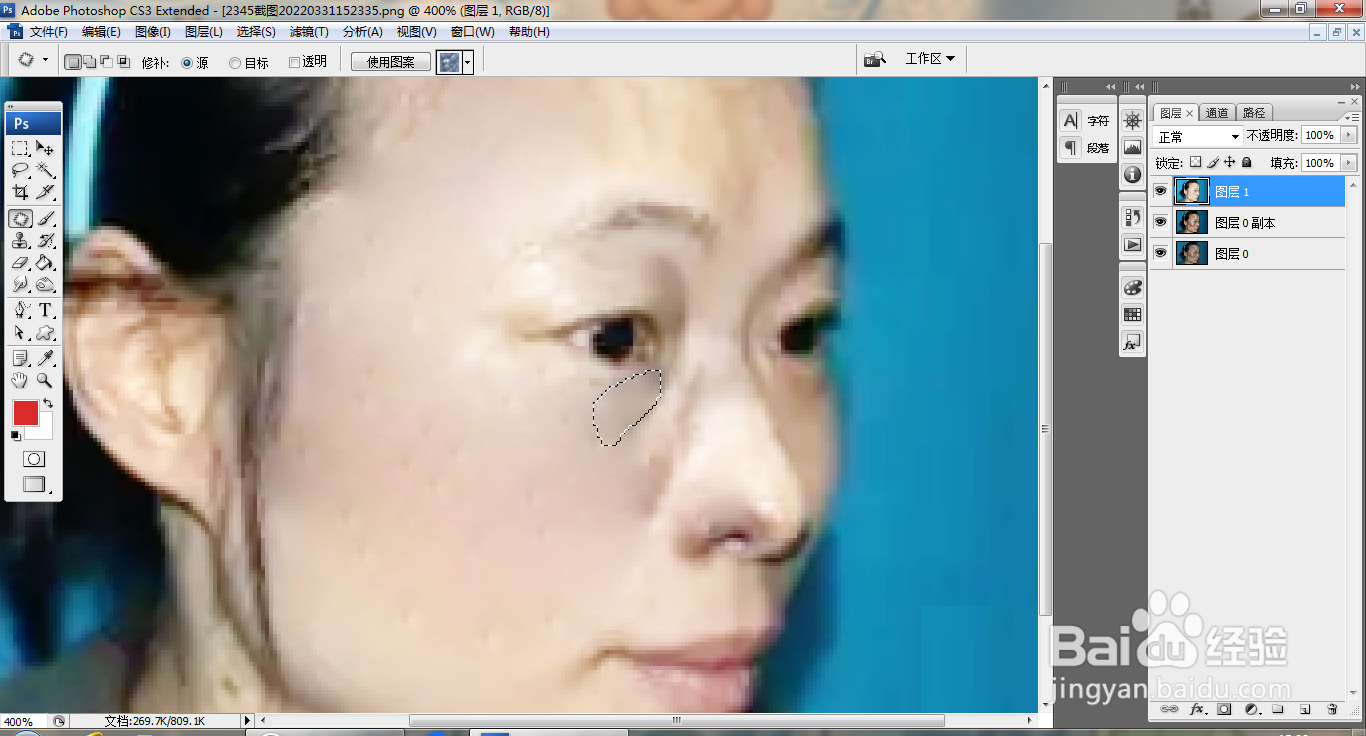
4、放大图片,选择修补工具,涂抹载入选区,移动调整皮肤,如图

PS修补工具去除大面积色斑

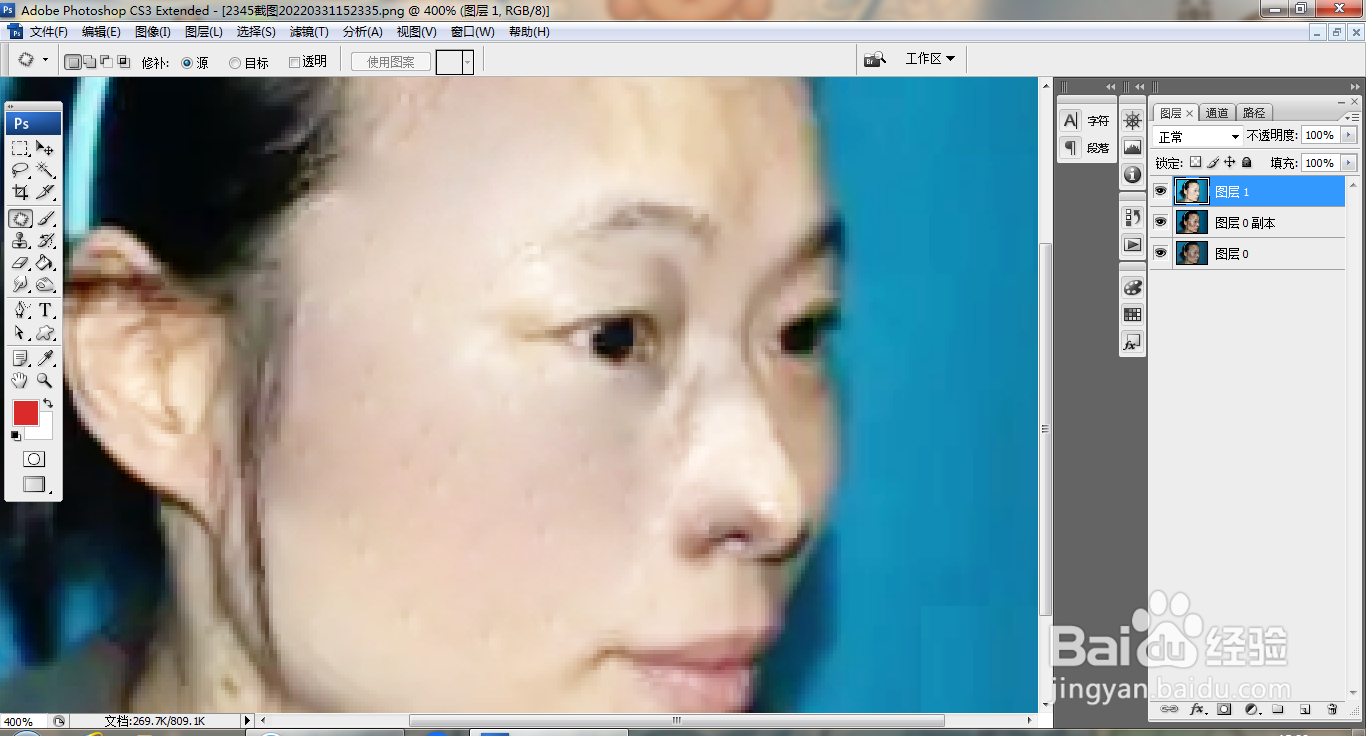
5、继续修补脸上的皮肤,如图

PS修补工具去除大面积色斑

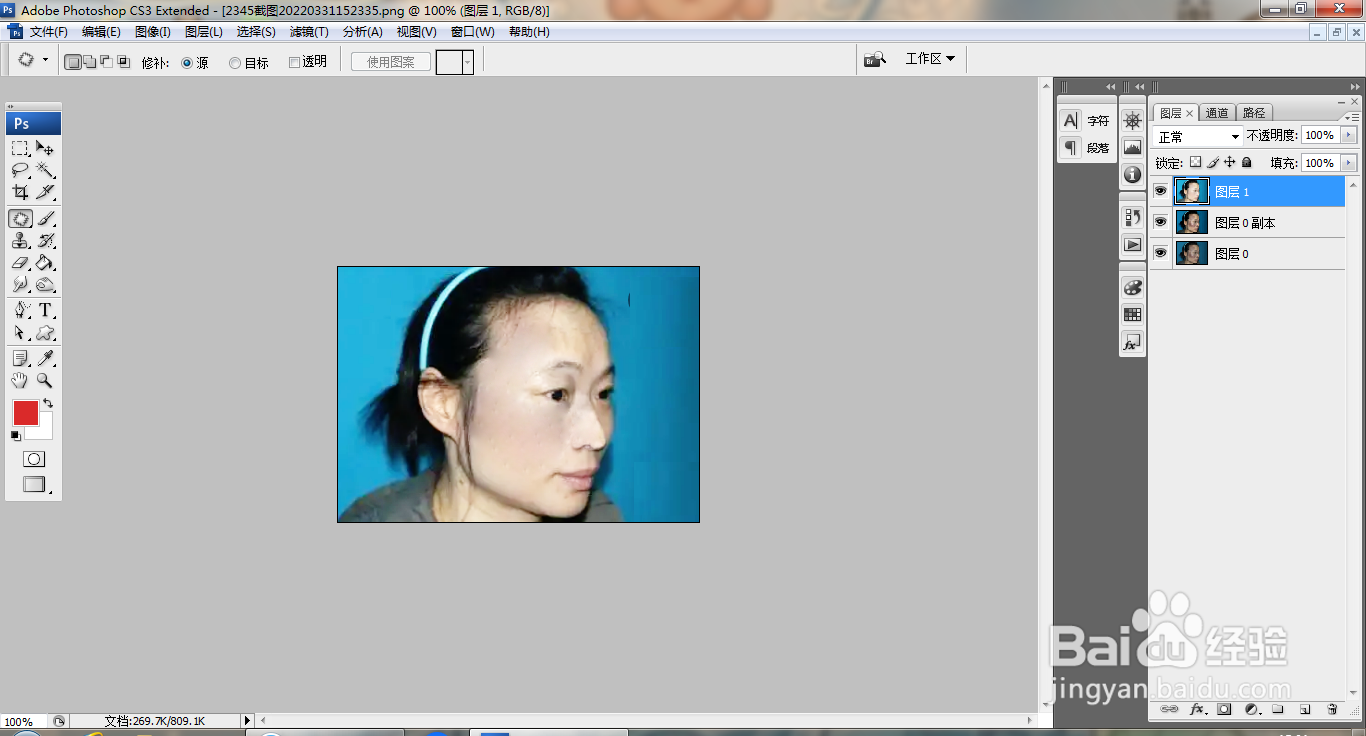
6、继续修补女性脸部皮肤,如图

PS修补工具去除大面积色斑

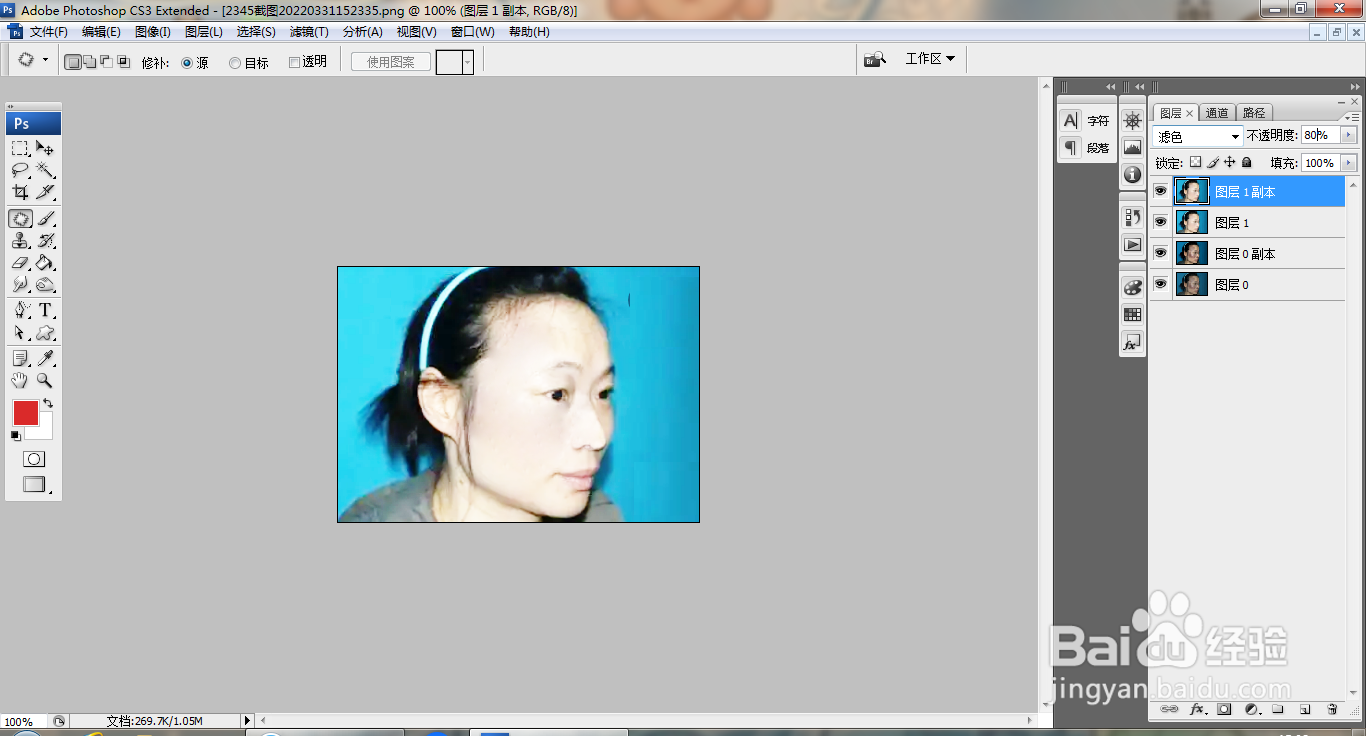
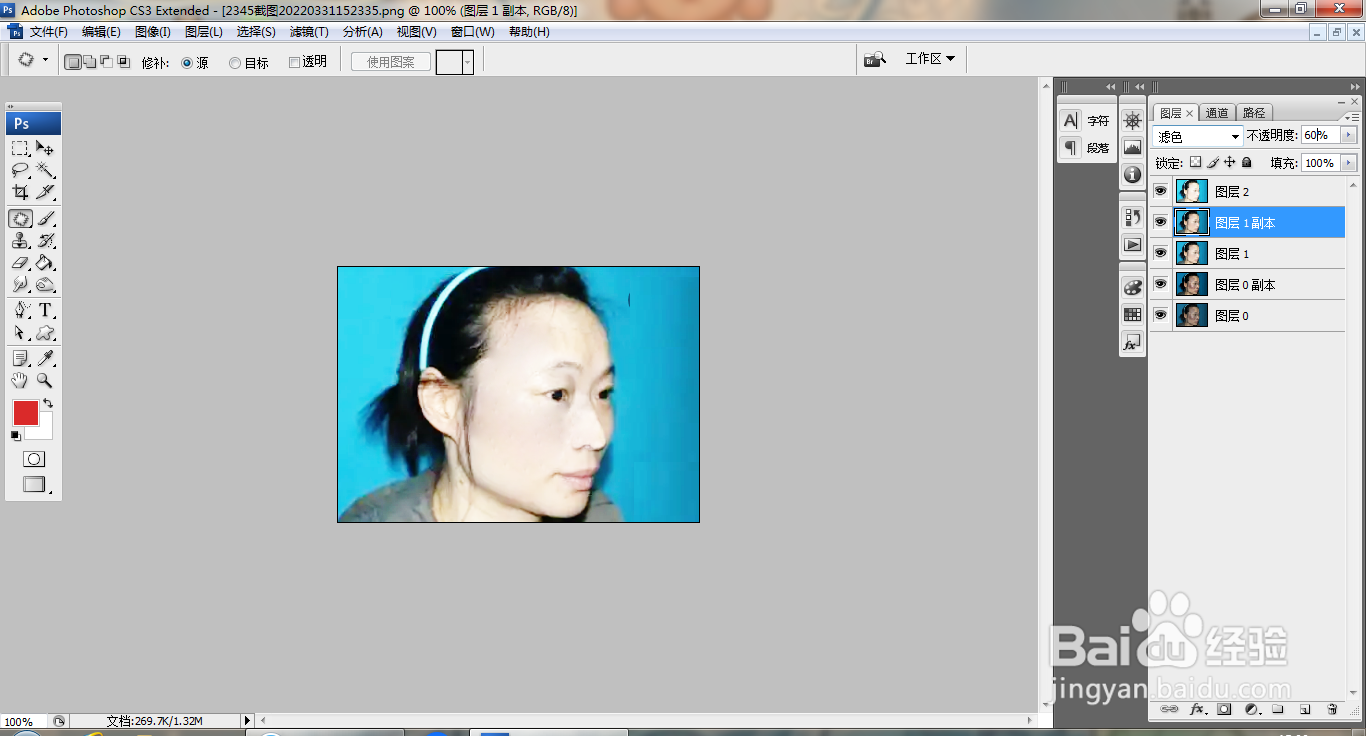
7、复制图层副本,滤色,如图

PS修补工具去除大面积色斑

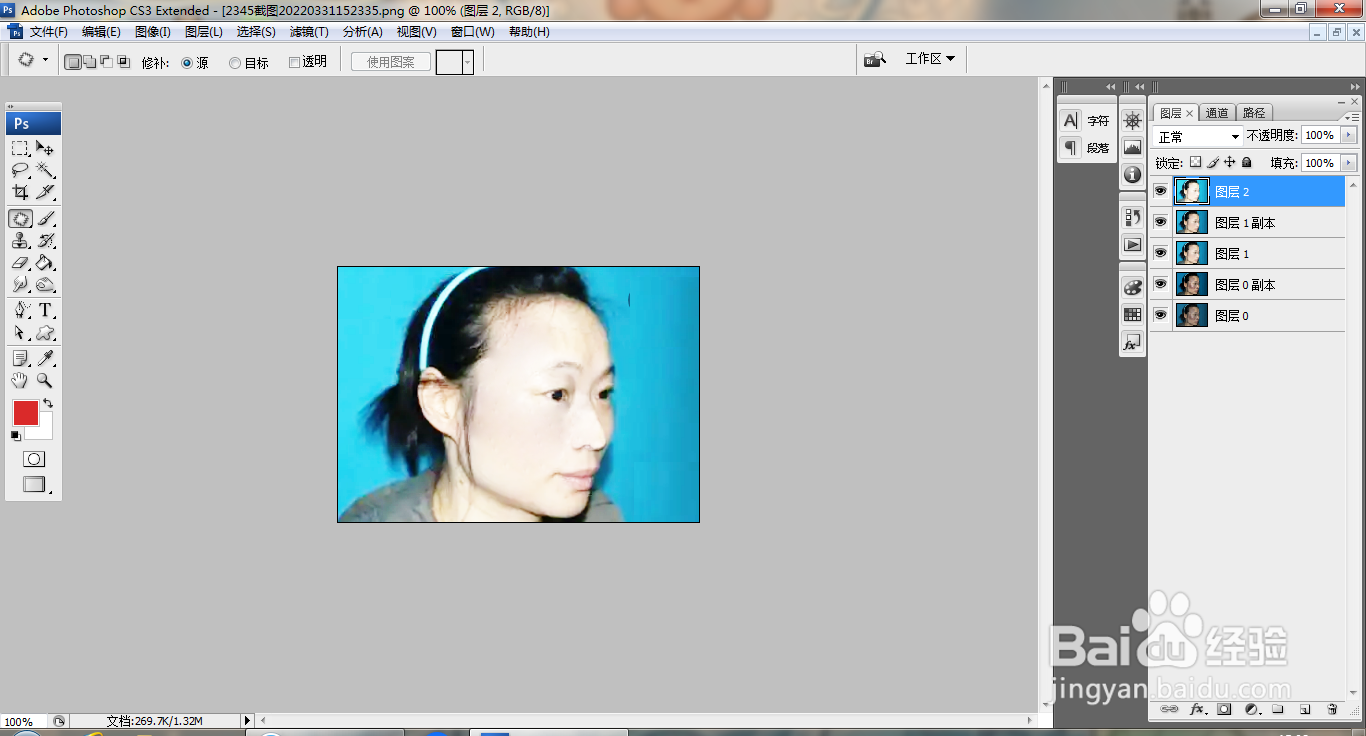
8、再次盖印图层,如图

PS修补工具去除大面积色斑

9、选中图层副本,设置图层混合模式为滤色,设置不透明度为60%,点击确定,如图
PS修补工具去除大面积色斑

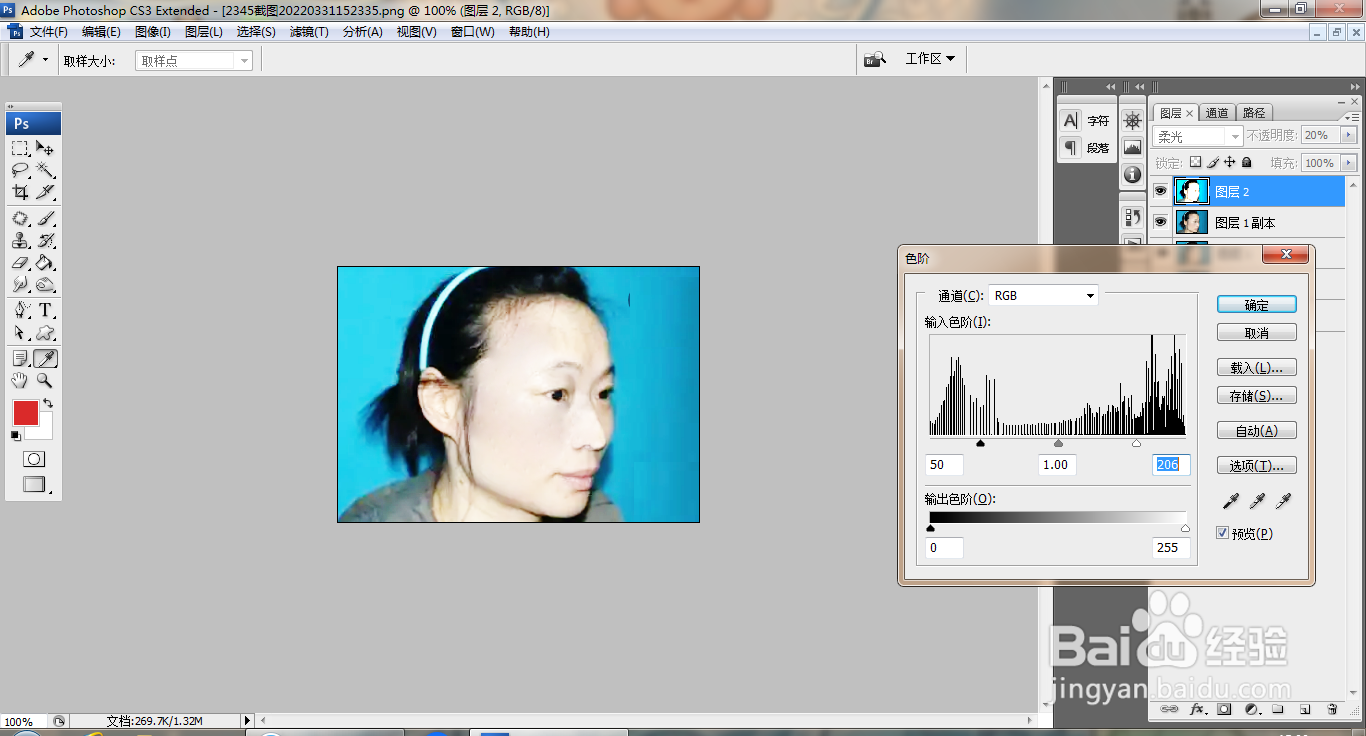
10、打开色阶对话框,调整色阶滑块,如图

PS修补工具去除大面积色斑
  • PS抠透明玻璃杯的操作方法
  • 如何用PS快速设计水晶球
  • PS实用案例:抠出婚纱图的方法
  • PS怎么制作下雪效果?
  • 如何用PS给人物添加腮红
  • 热门搜索
    绩溪旅游 苏杭旅游 旅游景区管理 胡杨林旅游 桂林旅游线路 长春旅游景点大全 江苏旅游攻略 温泉旅游 爱尔兰旅游 10月旅游