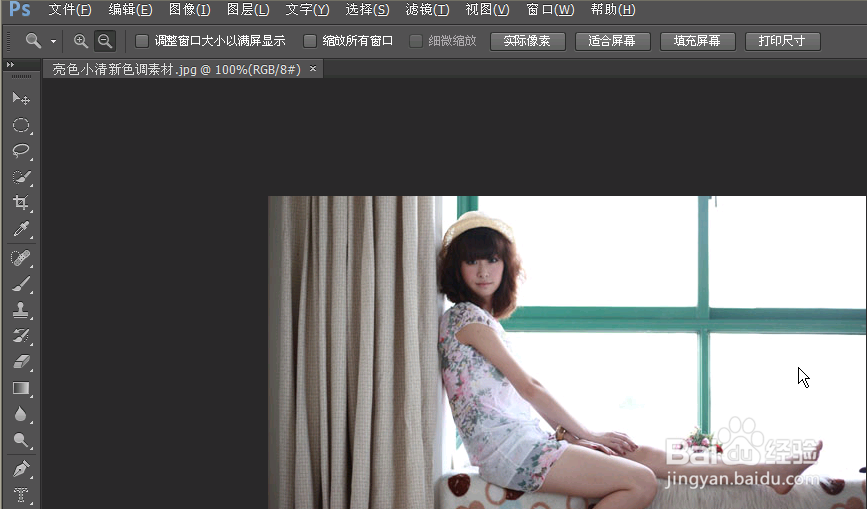
1、打开亮色小清新色调素材

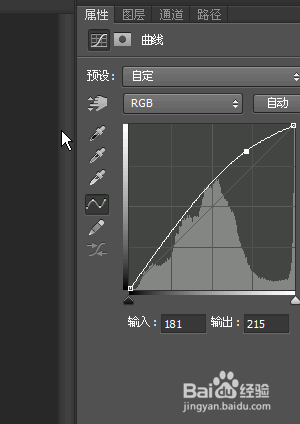
2、点击创建新的填充或调整图层按钮,选择曲线,RGB曲线:输入181,输出215

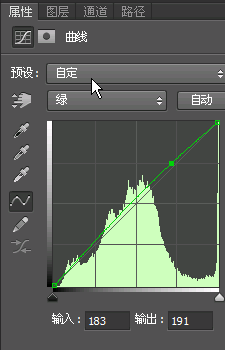
3、红色曲线的数据是,输入192,输出197,绿色曲线的数据是,输入183,输出191,蓝色曲线的数据是,输入161,输出166


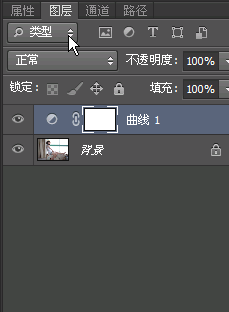
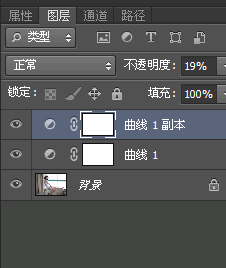
4、回到图层面板,然后复制曲线图层,最后改图层不透明度为:19%

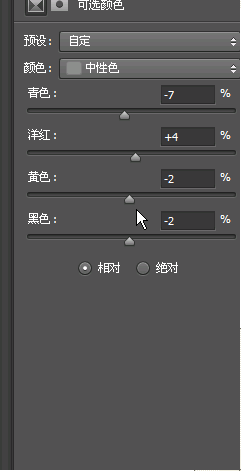
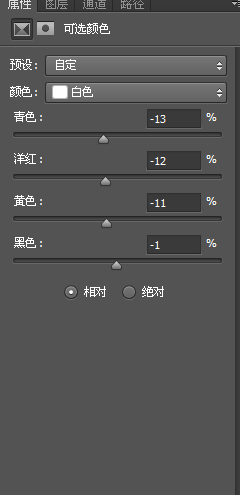
5、点击创建新的填充或调整图层按钮,选择可选颜色,然后调整可选颜色数据



6、亮色小清新色调做好了

时间:2026-04-25 06:22:17
1、打开亮色小清新色调素材
2、点击创建新的填充或调整图层按钮,选择曲线,RGB曲线:输入181,输出215
3、红色曲线的数据是,输入192,输出197,绿色曲线的数据是,输入183,输出191,蓝色曲线的数据是,输入161,输出166
4、回到图层面板,然后复制曲线图层,最后改图层不透明度为:19%
5、点击创建新的填充或调整图层按钮,选择可选颜色,然后调整可选颜色数据
6、亮色小清新色调做好了
