Photoshop制作漂亮的五角星

 时间:2026-02-14 03:03:35

1、运行Photoshop,新建一个文件,450 × 450像素,使用默认的分辨率。 
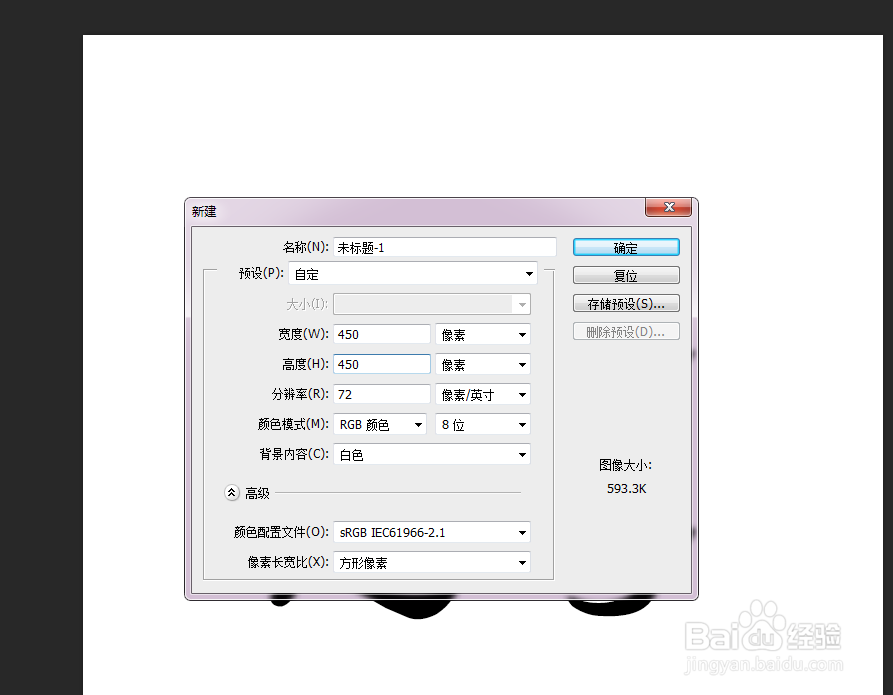
Photoshop制作漂亮的五角星

2、使用渐变工具为图像增加一个渐变效果(#71a001 #8cbf13)。
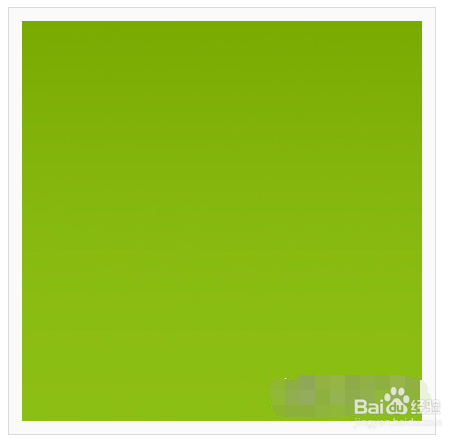
Photoshop制作漂亮的五角星

3、接下来,我们找到自定义形状工具(右键单击工具箱中矩形工具),并在Photoshop上方的工具选项栏的形状中选择五角星形状。

Photoshop制作漂亮的五角星

4、这时图层面板上会出现一个形状图层,在图层面板上双击该图层,打卡图层样式窗口,为五角星增加图层样式:

A.投影

B.内阴影

C.渐变叠加

Photoshop制作漂亮的五角星

5、创建一个图层,如上面的方法再画一个五角星,但要比上一个小一些,不用加图层效果,将它移动到上一个五角星的中间。

 按住键盘上的Ctrl键在单击图层面板上的小五星图层,这样我们便有了一个选区。

Photoshop制作漂亮的五角星

6、回到大五星图层,按下Delete。

 再删除小五星图层,我们变得到了一个空心五星图案。

Photoshop制作漂亮的五角星

  • PS教程:制作卷边纸张的效果
  • 篮球防守基础配合综合练习
  • 如何使用PS魔术橡皮擦工具抠取人像并合成背景?
  • PS如何使用组功能管理图层
  • PS教程:利用自定义笔刷,制作绿植文字
  • 热门搜索
    大金湖旅游攻略 张家界的旅游景点 八里沟旅游攻略 安徽省旅游地图 梵蒂冈旅游价格 浙江省旅游局官网 北京好玩的旅游景点 锦溪古镇旅游攻略 旅游英语口语视频 埃及旅游景点