1、如图我们新建Excel文档。

2、如图我们在单元格填充彩色背景便于下面的演示。

3、如图我们在“开始”-“查找”-“替换”。

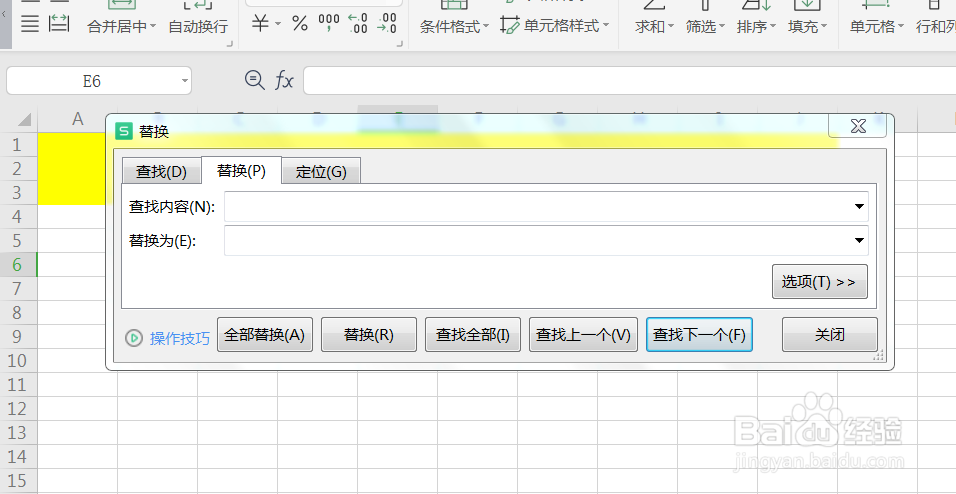
4、如下图我们选择“选项”。
5、如图我们选择“格式”-“背景颜色”。

6、如图最后我们就可以变更单元格的背景颜色了。

时间:2026-04-22 02:46:13
1、如图我们新建Excel文档。
2、如图我们在单元格填充彩色背景便于下面的演示。
3、如图我们在“开始”-“查找”-“替换”。
4、如下图我们选择“选项”。
5、如图我们选择“格式”-“背景颜色”。
6、如图最后我们就可以变更单元格的背景颜色了。
