如何在WPS Office 表格中设置拒绝录入重复项?

 时间:2026-02-15 02:31:07

1、首先要打开WPS Office软件。

如何在WPS Office 表格中设置拒绝录入重复项?

2、用“所有线框”工具绘制一个表格。

如何在WPS Office 表格中设置拒绝录入重复项?

3、点击“行和列”设置行高和列宽。

如何在WPS Office 表格中设置拒绝录入重复项?

4、在表格中输入姓名和其他类别。

如何在WPS Office 表格中设置拒绝录入重复项?

5、全选三列单元格,点击菜单“数据”。

如何在WPS Office 表格中设置拒绝录入重复项?

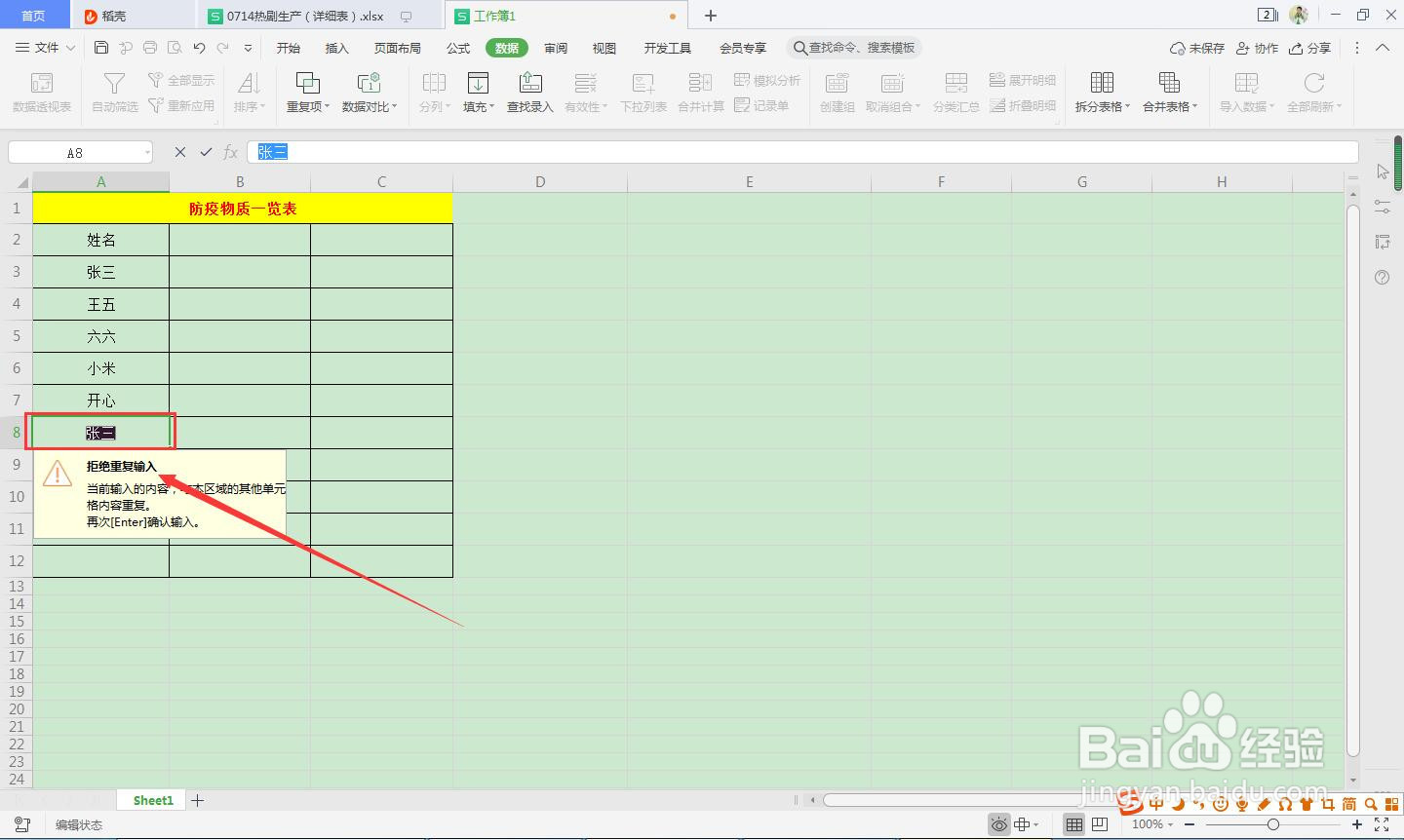
6、然后点击“重复项--拒绝录入重复项”,在弹出的对话框中点确定,我们输入一个重复项演示,就会提醒“拒绝重复项录入”。

如何在WPS Office 表格中设置拒绝录入重复项?

如何在WPS Office 表格中设置拒绝录入重复项?

1、1.首先要打开WPS Office软件。


2.用“所有线框”工具绘制一个表格。
3.点击“行和列”设置行高和列宽。
4.在表格中输入姓名和其他类别。
5.全选三列单元格,点击菜单“数据”。
6.然后点击“重复项--拒绝录入重复项”,在弹出的对话框中点确定,我们输入一个重复项演示,就会提醒“拒绝重复项录入”。
  • ppt怎么删除批注
  • 在Excel2010中Vlookup如何使用?
  • WPS使用技巧之如何在Excel中快速合并名单
  • WPS表格如何删除同一列的重复值?
  • WPS中Column函数怎么用?
  • 热门搜索
    徐州周边旅游 青海 旅游 延安 旅游 福州旅游网 云南旅游景点图片 青岛春节旅游攻略 水上旅游 云南旅游地图全图 国际旅游节 普罗旺斯旅游