1、打开需要去水印的图片

2、添加亮度图层
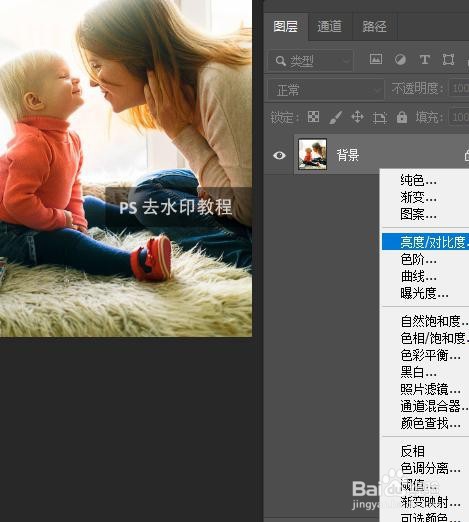
3、Alt+Del填充前景色

4、框选出黑色的地方,Ctrl+Del填充背景色

5、调亮,数值自己定

6、取消选区了会看到有白色的边边,留住选取Ctrl+T调整选区的宽度,Ctrl+D取消选区
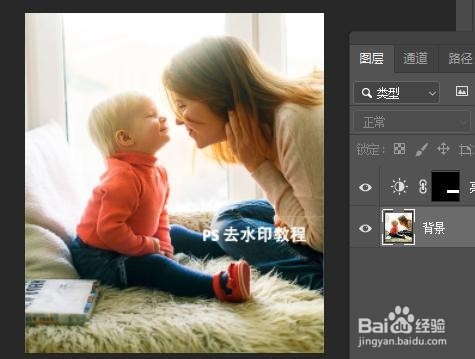
7、Ctrl+Alt+Shift+E盖印图层,Ctrl+J复制一层

8、框选白色文字

9、选择—色彩范围

10、拾取文字颜色,调整容差值,点击确定

11、选择—修改—扩展1像素,点击确定

12、Shift+F5内容识别,点击确定

时间:2026-04-21 19:00:56
1、打开需要去水印的图片
2、添加亮度图层
3、Alt+Del填充前景色
4、框选出黑色的地方,Ctrl+Del填充背景色
5、调亮,数值自己定
6、取消选区了会看到有白色的边边,留住选取Ctrl+T调整选区的宽度,Ctrl+D取消选区
7、Ctrl+Alt+Shift+E盖印图层,Ctrl+J复制一层
8、框选白色文字
9、选择—色彩范围
10、拾取文字颜色,调整容差值,点击确定
11、选择—修改—扩展1像素,点击确定
12、Shift+F5内容识别,点击确定
