如何用photoshop污点修复画笔工具?

 时间:2026-04-22 16:24:20

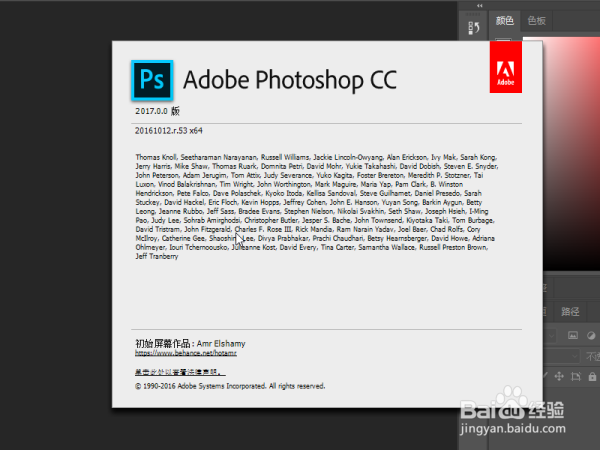
1、首先打开photoshop软件,本次使用的版本为photoshop CC2017,该步骤对其他版本的photoshop均适用。
如何用photoshop污点修复画笔工具?

2、打开一张用于演示的图片,为了演示更为直观,我们选用了一张带有很多白点的图片。

如何用photoshop污点修复画笔工具?

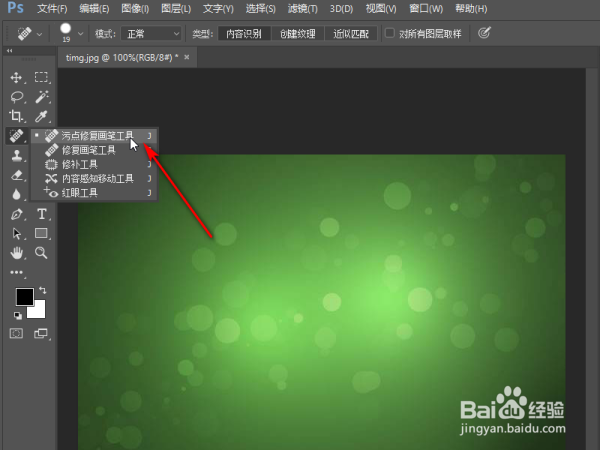
3、然后我们将该图层复制,在左面的的工具栏中找到污点修复画笔工具,鼠标点击选择该工具。
如何用photoshop污点修复画笔工具?

4、可以在加载的图片中看到这张绿色背景的图片上有很多光晕,我们选择其中两个光晕进行演示,实际使用时请根据需求自行进行调整。

如何用photoshop污点修复画笔工具?

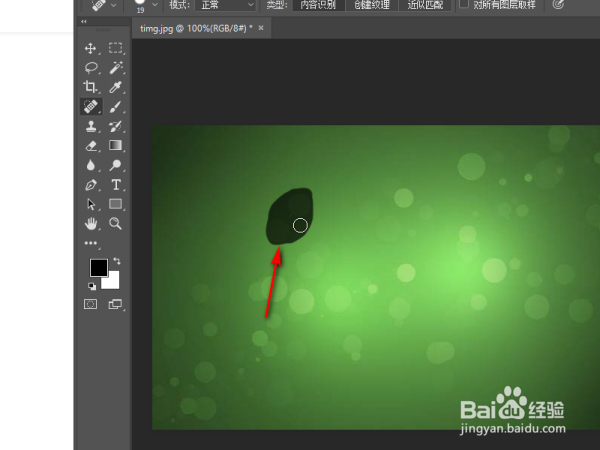
5、我们将鼠标放到这两个光晕上,然后点击涂抹,可以看到被污点修复画笔涂抹的部位在鼠标左键没有弹起之前是黑色的。
如何用photoshop污点修复画笔工具?

6、涂抹完之后我们松开鼠标左键,可以看到被涂抹的光晕已经被完全消除了。

如何用photoshop污点修复画笔工具?

  • PS套索工具怎么抠图
  • ps污点修复画笔工具使用方法介绍
  • PS中的修复画笔工具如何使用?
  • 如何使用ps套索工具
  • 仿制图章工具怎么用
  • 热门搜索
    南昌旅游景点大全 深圳华侨城旅游攻略 海边旅游城市 全国旅游路线图 北京著名旅游景点 大鹿岛旅游 美国旅游签证新政策 白云山旅游 桃花岛旅游 11月旅游