xNormal烘培normal和ao

 时间:2026-02-12 18:53:25

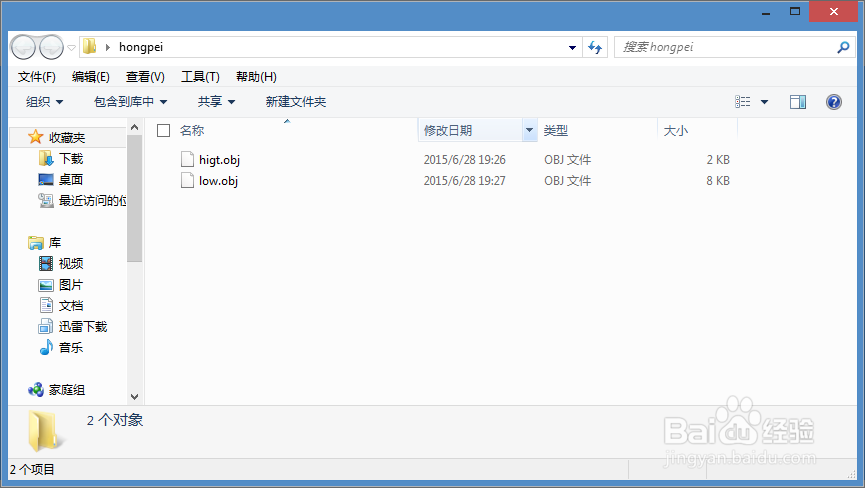
1、新建一个新的文件夹将我们导出的高模和底模的OBJ文件放到里面
xNormal烘培normal和ao

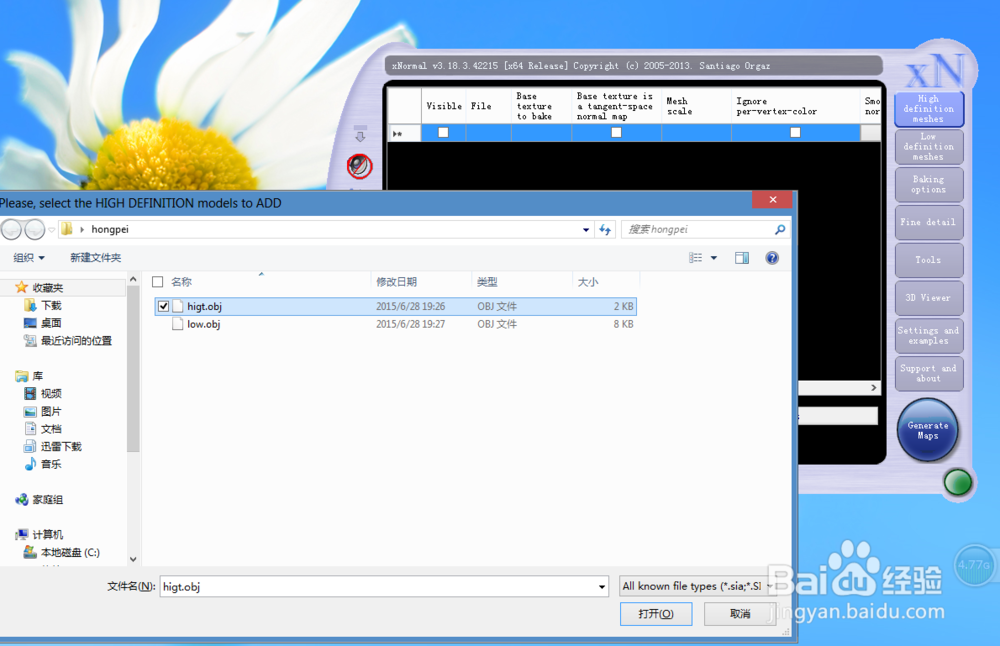
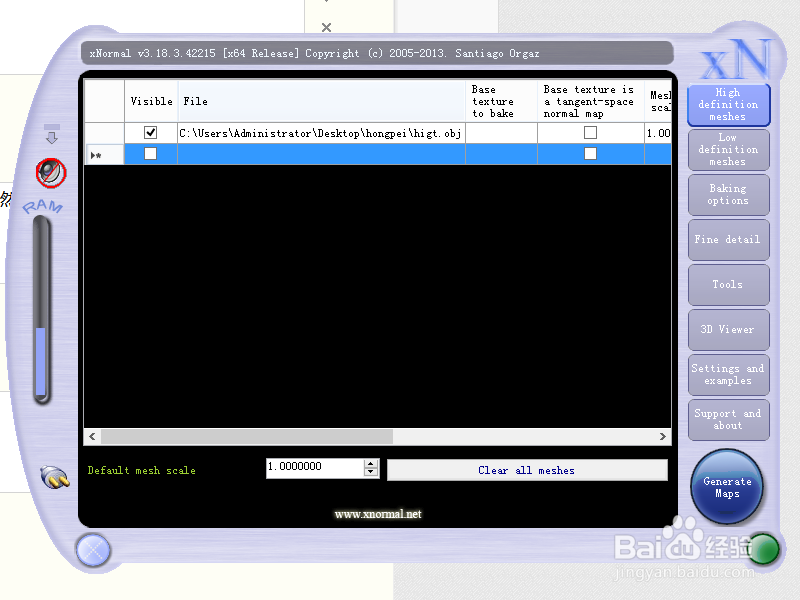
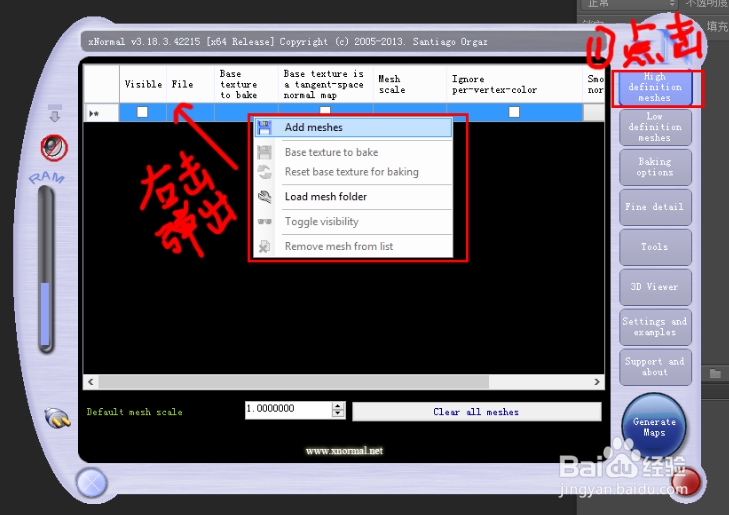
2、打开XNORMAL软件点击图片上的1 definition meshes,然后在右击图标2,在点击3,找到我们先间的文件夹里的high高模。
xNormal烘培normal和ao

xNormal烘培normal和ao

xNormal烘培normal和ao

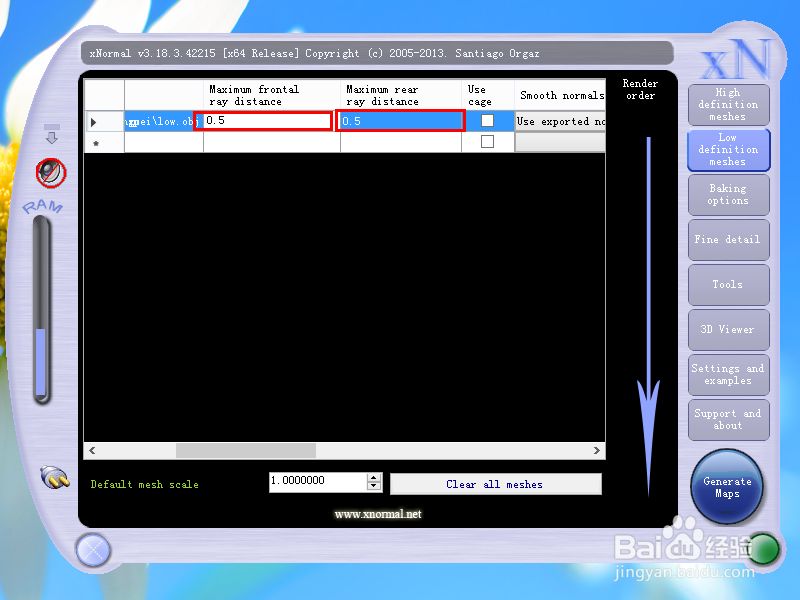
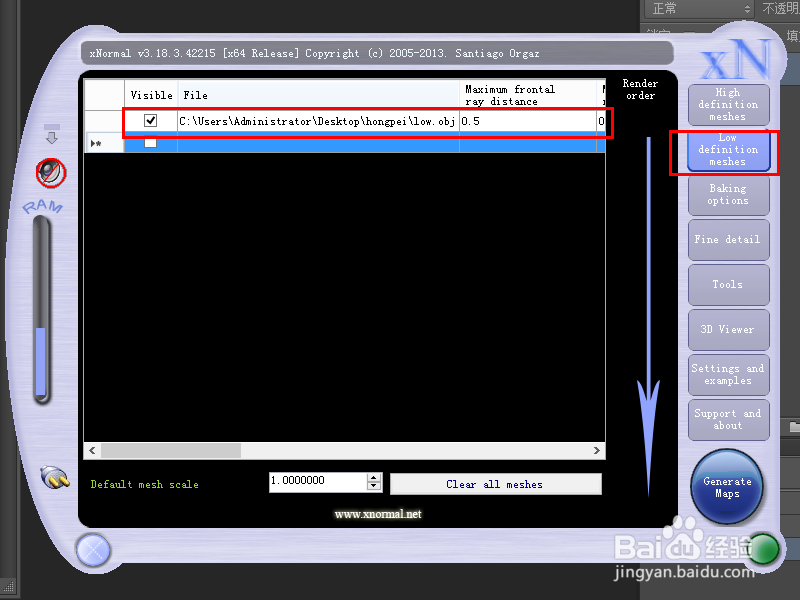
3、点击LOW definition meshes,把底模加载进来。但是我们要注意红框标出来的值是包裹框的值这个根据你的高低模匹配来定大小。
xNormal烘培normal和ao

xNormal烘培normal和ao

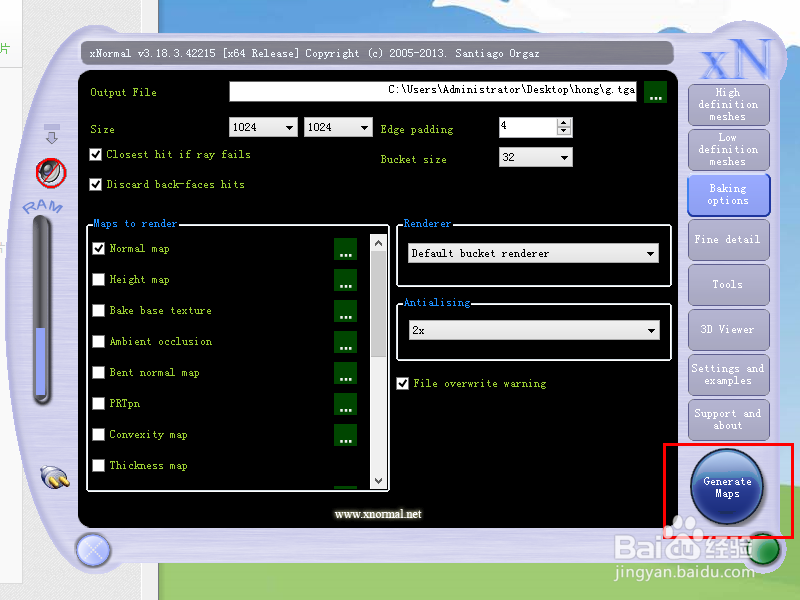
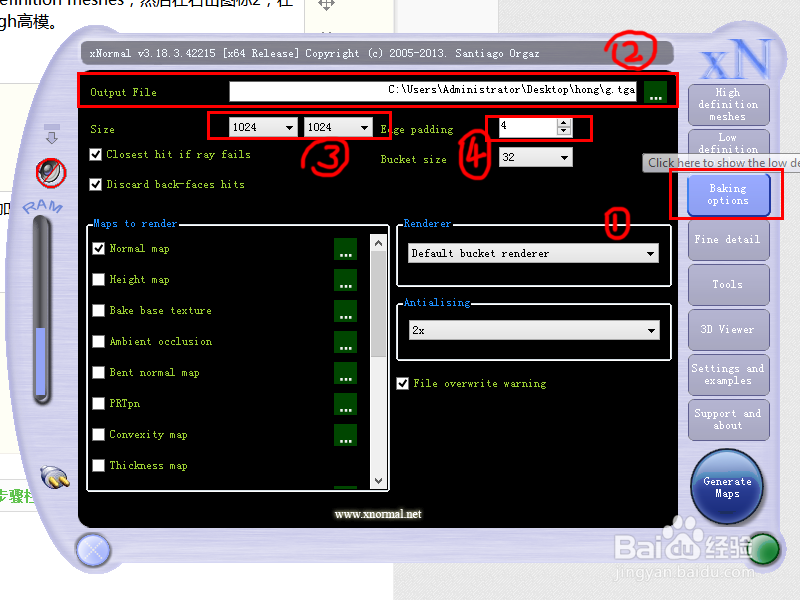
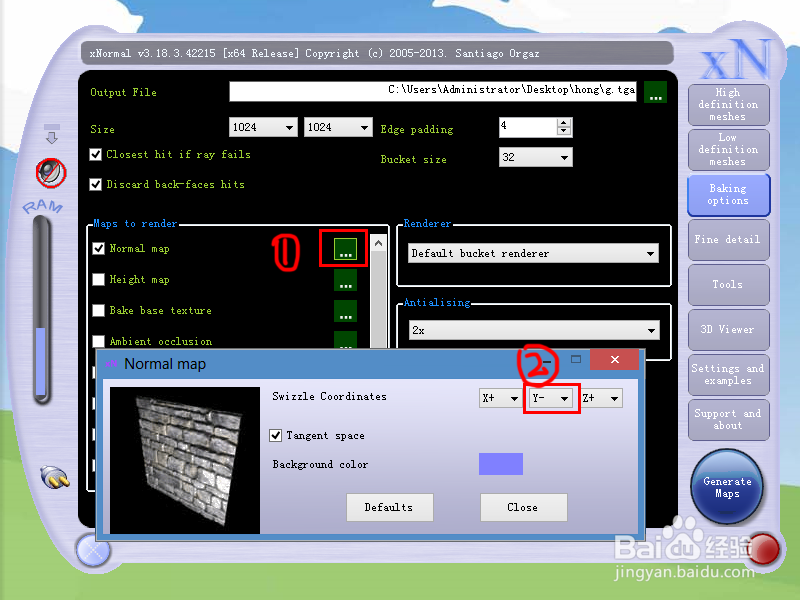
4、点击Baking options,进行烘培设置,2是设置烘培图的路径和文件名称,3是烘培文件的大小,4是烘培如的扩边值。
xNormal烘培normal和ao

5、点击图1,对需要烘培的Norma进行设置,一般我们会改变图2所示的Y轴成为负,因为那样max里显示会正常。
xNormal烘培normal和ao

6、设置完成后我们可以点击Generate Maps,进行渲染了。

xNormal烘培normal和ao

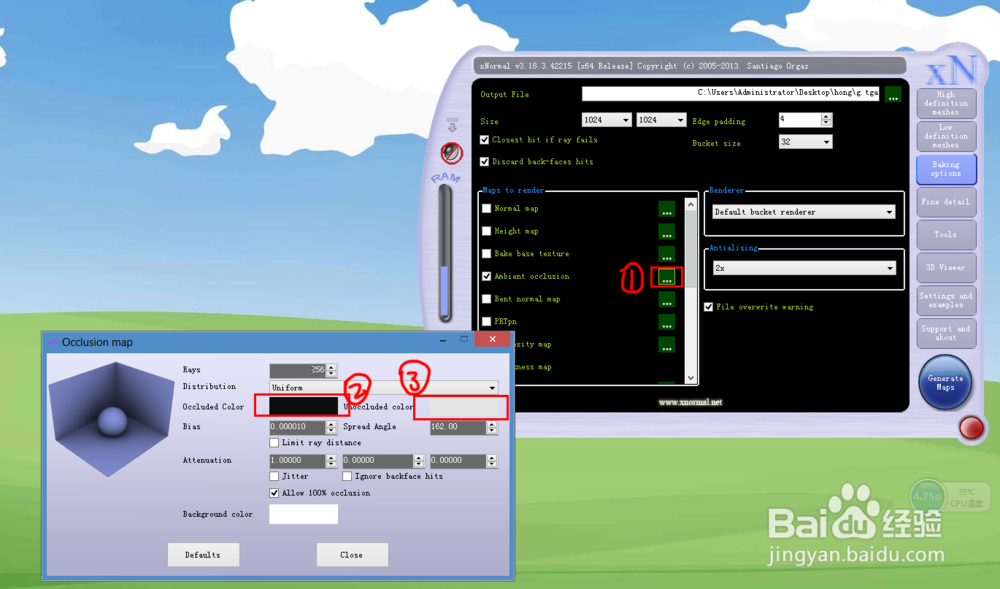
7、烘培AO.我们要点击1.进行设置对于2和3所示的 不能太黑也不能太白,这样烘出来的效果会好点设置好后就直接点击Generate Maps,进行AO的烘培。
xNormal烘培normal和ao

  • maya自动保存的文件在哪里
  • SP在哪可以找到”导出模型“
  • zbrush怎么保存
  • 3Dmax怎么分UV
  • SP(Substance Painter )发光材质的做法
  • 热门搜索
    天津 旅游 三亚南山文化旅游区 端午旅游好去处 奥地利旅游 台山旅游 外伶仃岛旅游攻略 黄山旅游景点 徐州旅游景点 章丘旅游 阿根廷旅游