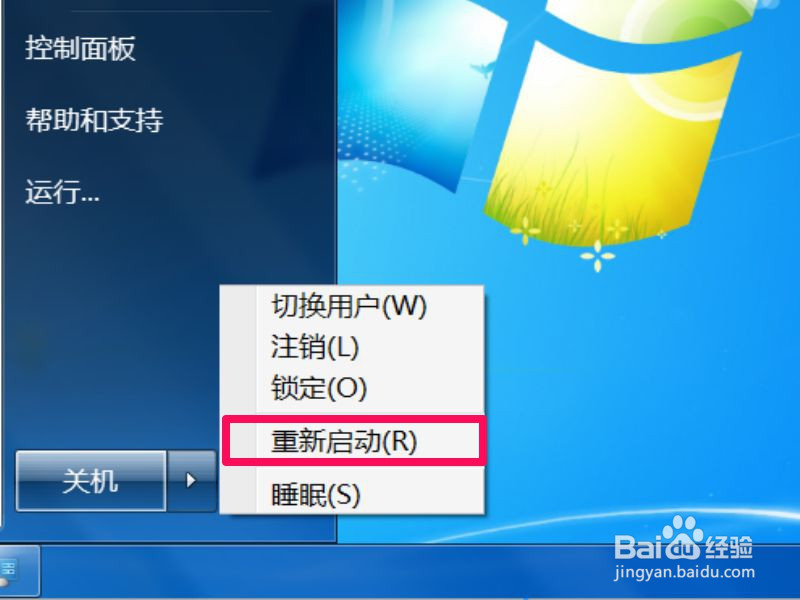
1、 遇到这样问题时,第一个解决方法是重启电脑,原因是,由于系统资源大量运行,可以导致系统失调,通过重启,便可解决。
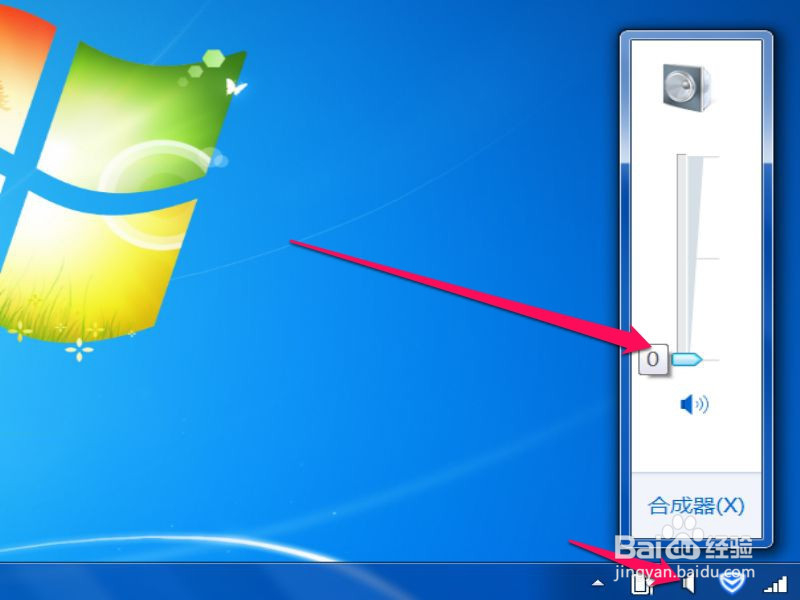
2、 如果重启还没解决问题,则检查一下音频管理器,检查是否被调到最小,或者是误设置成静音了。先在任务栏左键打开音量,看看是否为最小声音。
3、 如果不是,则进入控制面板,打开声音。

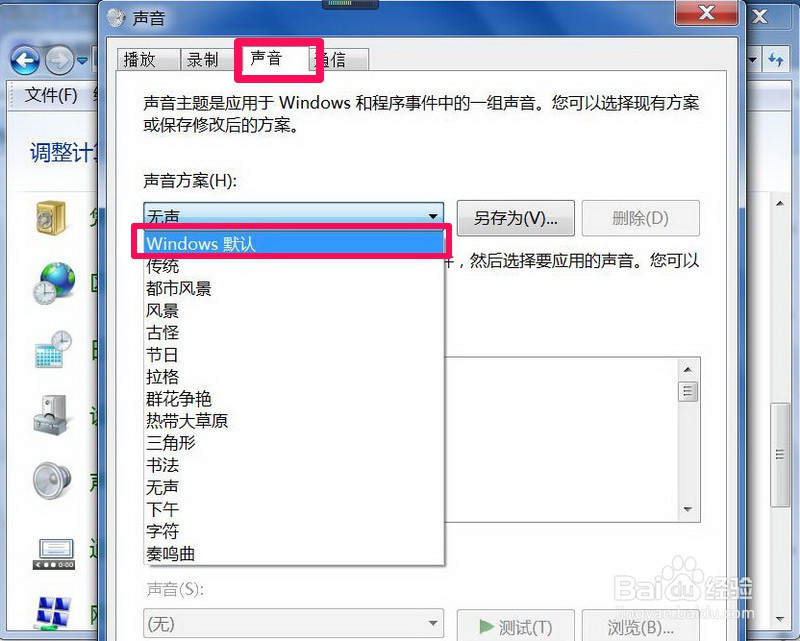
4、 进入后,检查“声音”选项卡,看看“声音方案”是否为“无声”,若是,则改为“Windows默认”,确定。
5、 如果系统音频控制器没问题,也许是声卡驱动程序损坏,这类原因占比非常多,可通过驱动程序更新来解决。如果有声卡驱动程序备份,可用系统来更新,如下图,如果没有备份,可用驱动精灵等软件来更新(必须在联网状态)。

6、 如果以上方法都无用,就只能系统还原或重装了。还原方法,在控制面板中打开“系统和安全”。
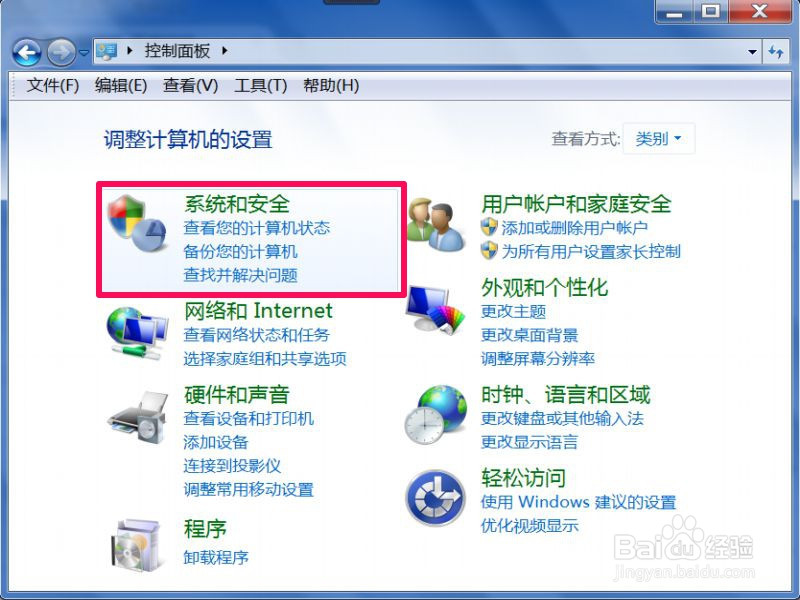
7、 在下一个界面,再打开“操作中心”。
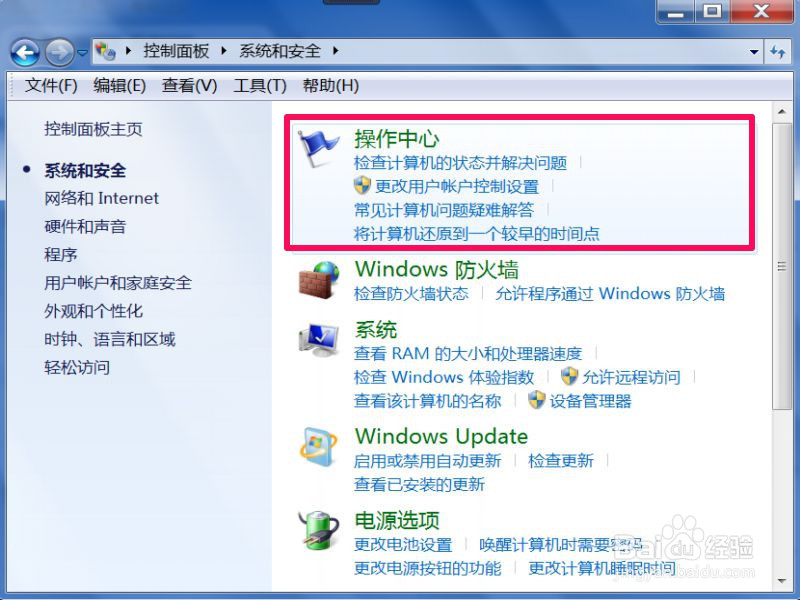
8、 选择将系统还原到一个较早的还原点,当然,你的系统必须建有还原点才行。若没建立,则使用系统重装。

