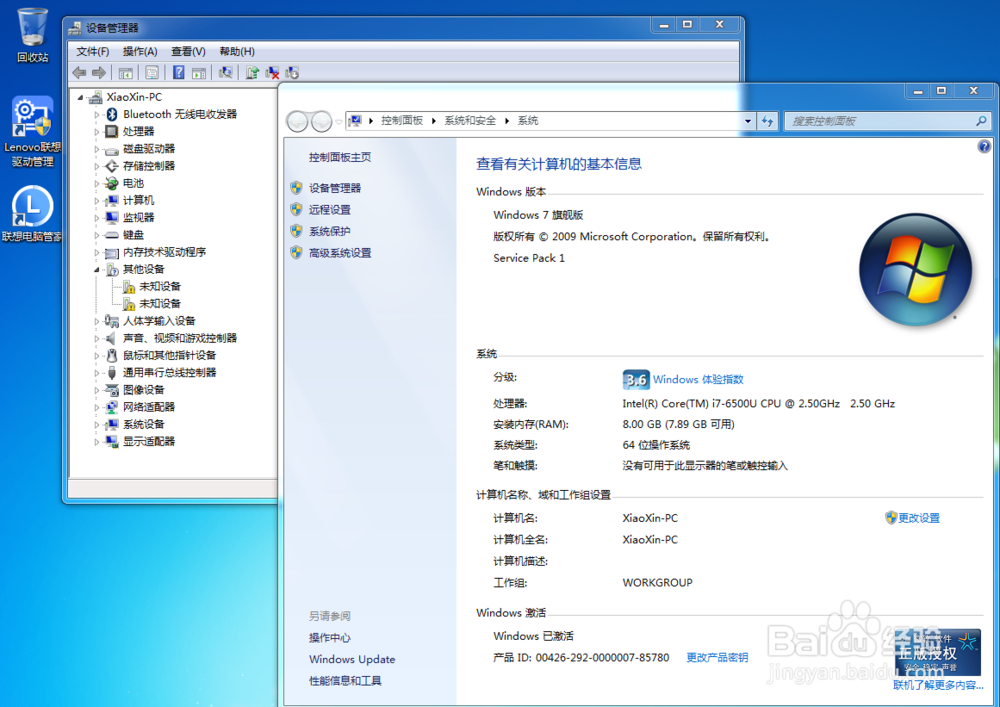
1、先说一下所需的软件
第一,win7 64 SP1原版ISO,这个我也不知道去哪找。MSDN I Tell You!
第二,Ultraiso,官方下载,只用一个功能,试用版就够用。
http://cn.ezbsystems.com/ultraiso/
第三,技嘉官网提供的windows usb installation tool,
这个是使用说明,
http://www.gigabyte.cn/WebPage/-79/usb.html。
这个是下载地址!
http://download.gigabyte.cn/FileList/Utility/mb_utility_windowsimagetool.zip
咋说呢,技嘉真是良心企业,这个工具包的即有一大堆主流3.0驱动,也有三棒没提供的NvMe驱动,连上面说的那二个补丁也有,而是32位、64位全部提供!
第四,WinntSetup。要是连这个都自己找不到,也就不用安装什么系统了。
2、下面说说具体的操作了,有图有真相,大家不要光看文字,还要多注意看图片啊!
1、用Ultraiso打开Win7 64的ISO,把里面的\sources\install.wim提取出来。我是放到了d盘
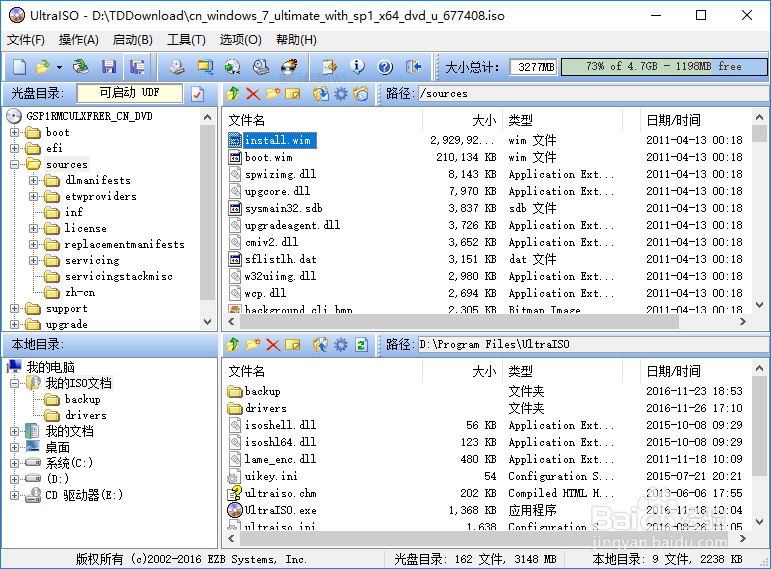
3、把从技嘉官网下载的文件解压缩,在D盘建立一个文件夹drv,然后把如图所示的二个文件夹的文件全复制到d:\drv下。之所以把usb 3.0的驱动也提取出来,是为了安装后能正常使用U盘等USB设备,否则就准备悲剧吧!

4、用U盘启动电脑,进入PE后执行winntsetup,其它的正常,就图中的左下侧要多设置一下,指定到D:\DRV文件夹就OK了!

5、余下的事就没啥可说的了,点【开始安装】,进度条走到头后,拨U盘,重启电脑,等待2-3次自动重启,安装完成进入桌面。驱动的事交给“万能驱动助理”,那啥的事找“小马”。
6、还要说一下,新硬件就要使用新软件支持,虽然是把win7 64系统安装上了,但是还是有太多的不如意,比如启动时还是要卡在LOGO那里约30多秒(似乎这是当前m.2的技术的死结),还是有好几个设备没有驱动上等等。