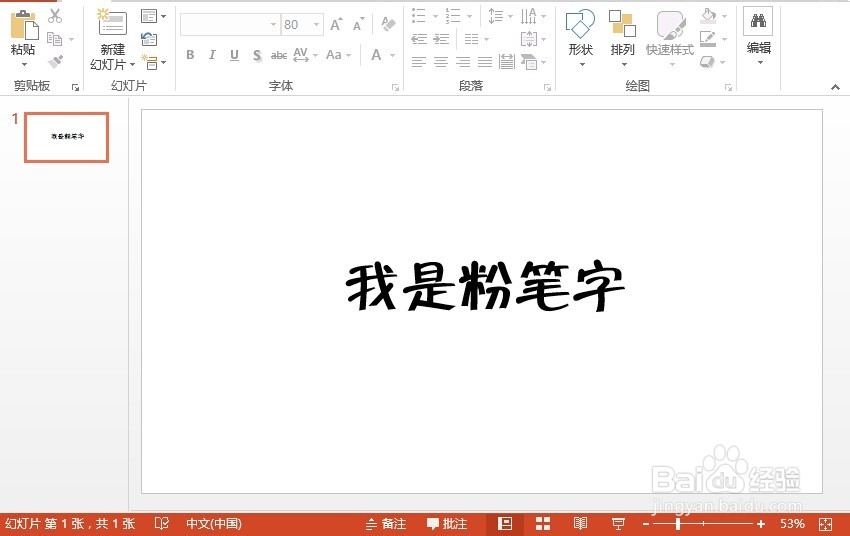
1、首先,我们先输入我们需要的文字,设置成"方正毡笔黑简体"和适合的大小;
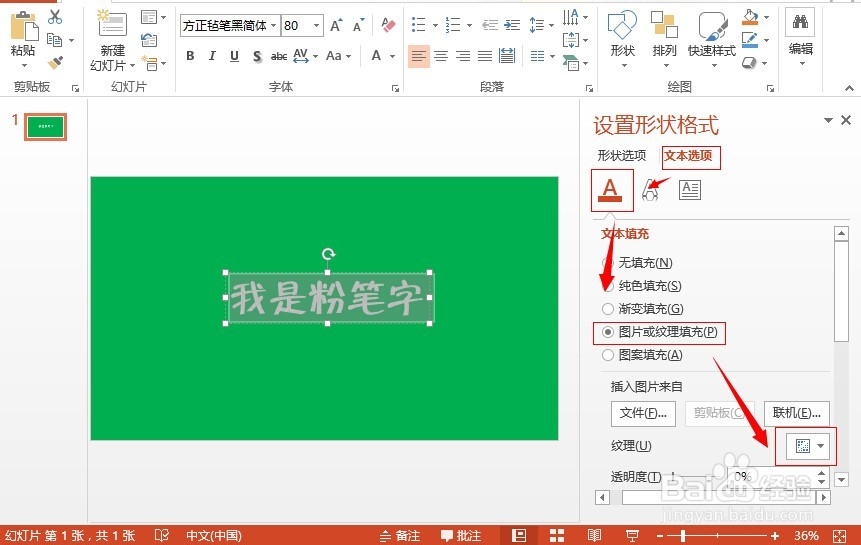
2、将背景设置成深色系,字体颜色设置成白色;

3、为字体添加“新闻稿”纹理填充效果。具体操作为:选中文字--右键--“设置文字效果格式”--“文本填充轮廓”选项--“图片或文字填充”--“新闻纸”效果;

4、利用选择性粘贴功能把文字变成PNG格式的图片。具体步骤为:选择文字,用组合快捷键Ctrl+C复制或Ctrl+X剪切都可以;然后用组合快捷键CTRL+Alt+V选择性粘贴;在弹出的窗口中选择“图片(PNG)”;点击确认即可;


5、给文字图片添加“蜡笔平滑”滤镜艺术效果。具体步骤为:选择PNG格式的文字图片--“格式”菜单--“艺术效果”选项--“蜡笔平滑”滤镜效果;

6、这样粉笔字的效果就制作完成了。建议使用“方正毡笔黑简体”字体的字编辑,这样粉笔字的效果会更佳。

