Excel中标红学生成绩单科及总分第一名

 时间:2026-02-13 12:27:23

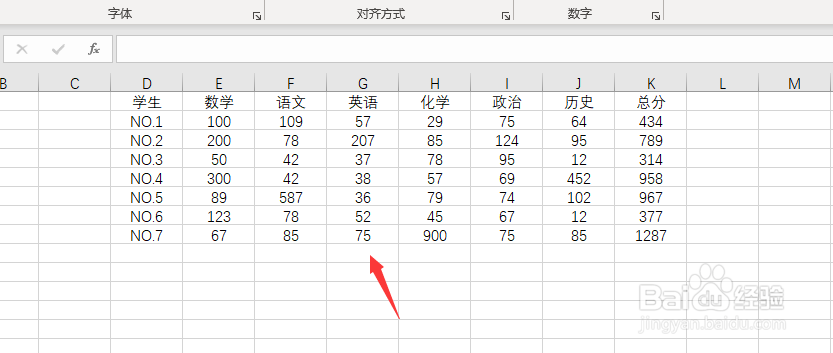
1、如图所示,在表格中,我们可以看到每一个学生的单科成绩,然后总成绩求和到最后一节,这时候,我们可以标记出每一科单科最高分。
Excel中标红学生成绩单科及总分第一名

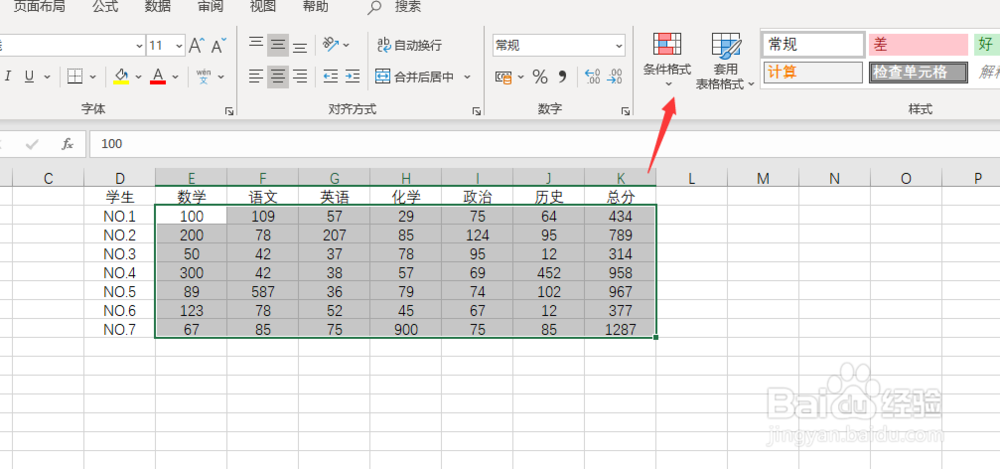
2、如图所示,选中图中的所有单元格成绩,然后找到表格中工具栏上的条件筛选选项,这里就可以进行筛选条件的设置。
Excel中标红学生成绩单科及总分第一名

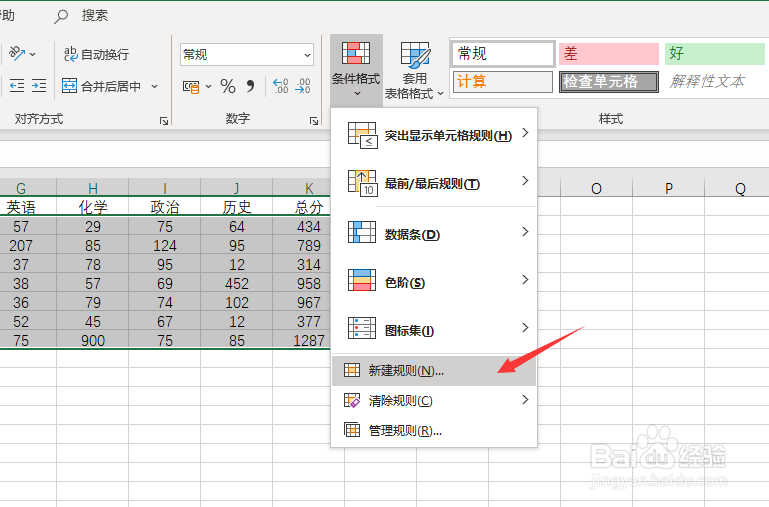
3、点击条件筛选,在弹出的对话框中,选择图中的新建规则。这里我们可以自定义我们筛选的条件,不需要使用系统的。
Excel中标红学生成绩单科及总分第一名

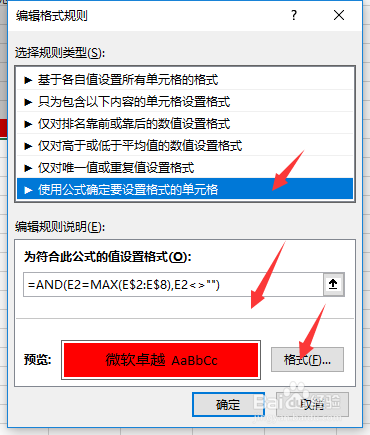
4、在弹出的对话框中,选择使用公式,图中蓝色部分选中,然后在下方输入我们需要的公式,比较每一列中的最大值。设置格式为最大值填充红色。
Excel中标红学生成绩单科及总分第一名

5、设置完成之后,点击确定,如果后期数据变更或者是数据区域增加,可以通过编辑规则的方法,更改公式使用的区域。
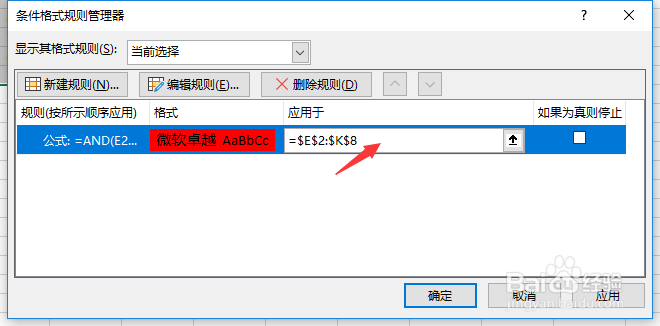
Excel中标红学生成绩单科及总分第一名

6、最后点击确定,这时候我们可以看到,每一个单科成绩最高分已经被标红,这样我们就可以很明显的看到每个单科第一名。总成绩第一名也是一目了然。
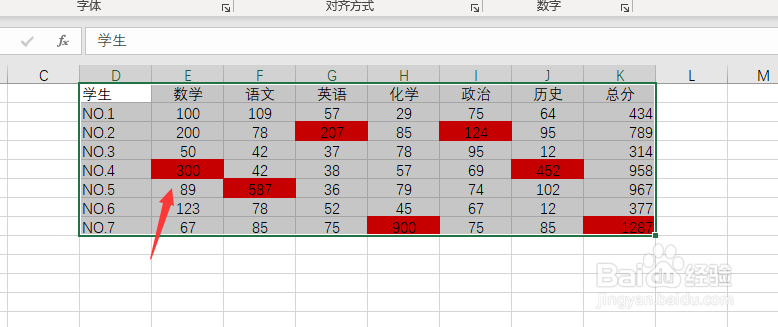
Excel中标红学生成绩单科及总分第一名

  • excel表格怎么通过输入学号查询学生成绩?
  • Excel表格怎么用Vlookup函数快速查成绩?
  • 在Excel表格里统计男女数量
  • Excel如何计算排名并显示第几名?
  • Excel2016用count函数来辅助计算缺考人数
  • 热门搜索
    青岛旅游图片 肇庆七星岩旅游攻略 旅游 论坛 越南旅游地图 旅游必备 黄浦江旅游 槟城旅游攻略 潍坊旅游网 旅游网站系统 杨梅坑旅游攻略