使用查找和替换功能批量删除特定类型数据单元格

 时间:2026-02-13 23:44:37

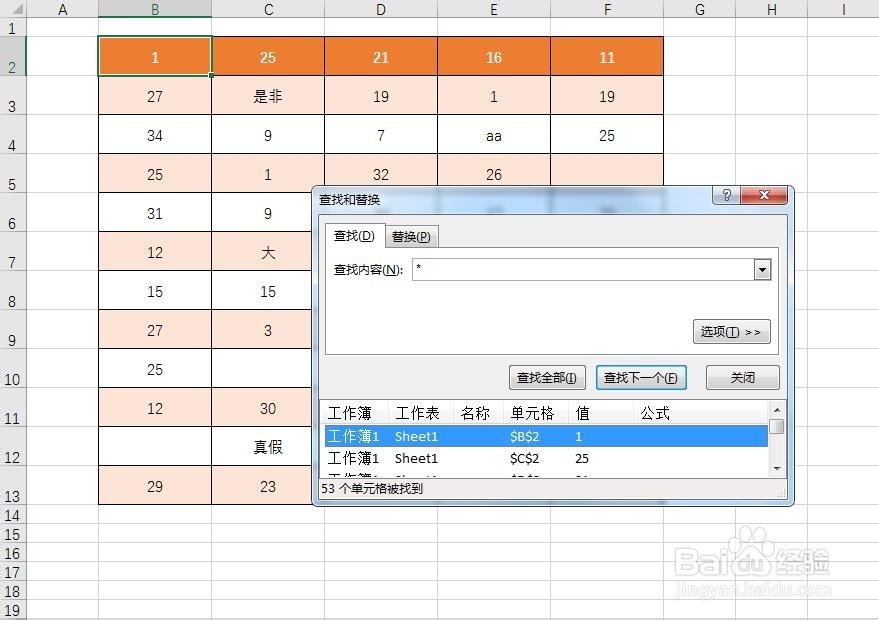
1、如图,需要将B2:F13单元格区域内的非数值类型数据删除。按快捷键Ctrl+H打开“查找和替换”对话框。

使用查找和替换功能批量删除特定类型数据单元格

2、在“查找内容”框中输入“*”,单击“查找全部”按钮。

使用查找和替换功能批量删除特定类型数据单元格

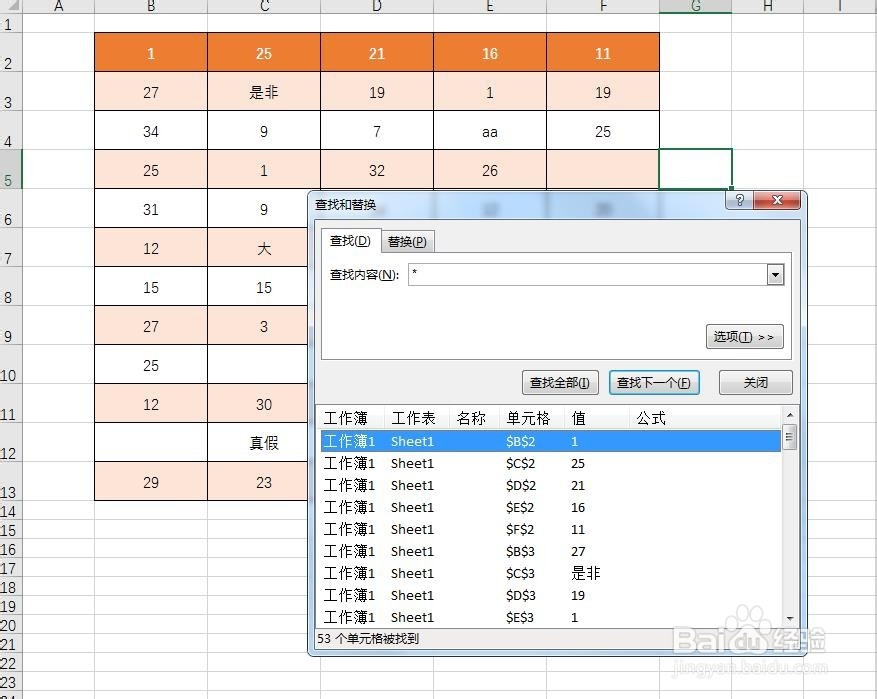
3、将鼠标放在“查找和替换”对话框右下角,光标变成双向箭头标志后,向下拉动,将对话框拉到合适大小。
使用查找和替换功能批量删除特定类型数据单元格

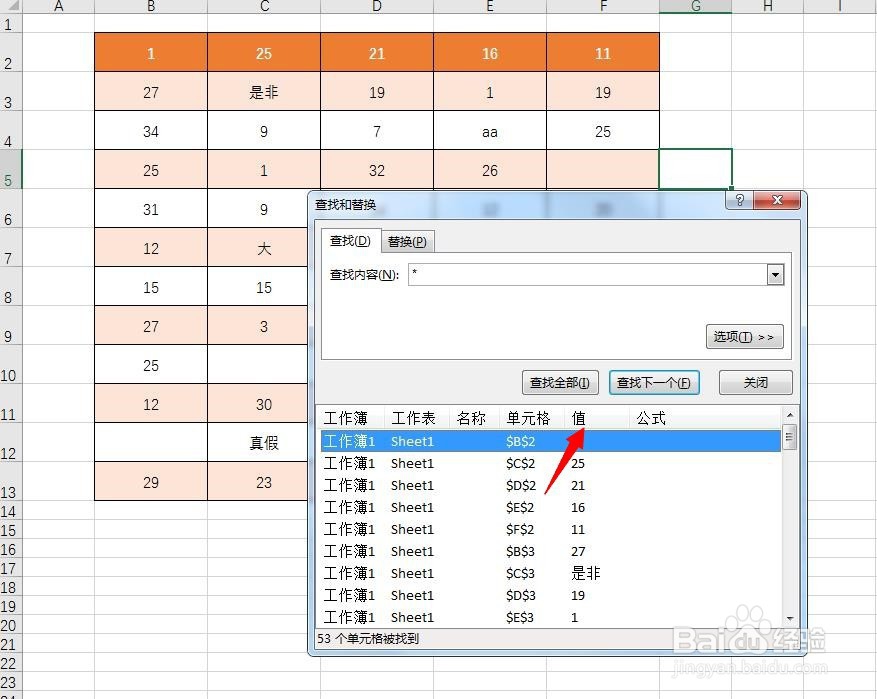
4、在查找结果列表框中,单击“值”命令,将查找结果升序排序。向下拉动滚动条,找到第一条非数值数据。
使用查找和替换功能批量删除特定类型数据单元格

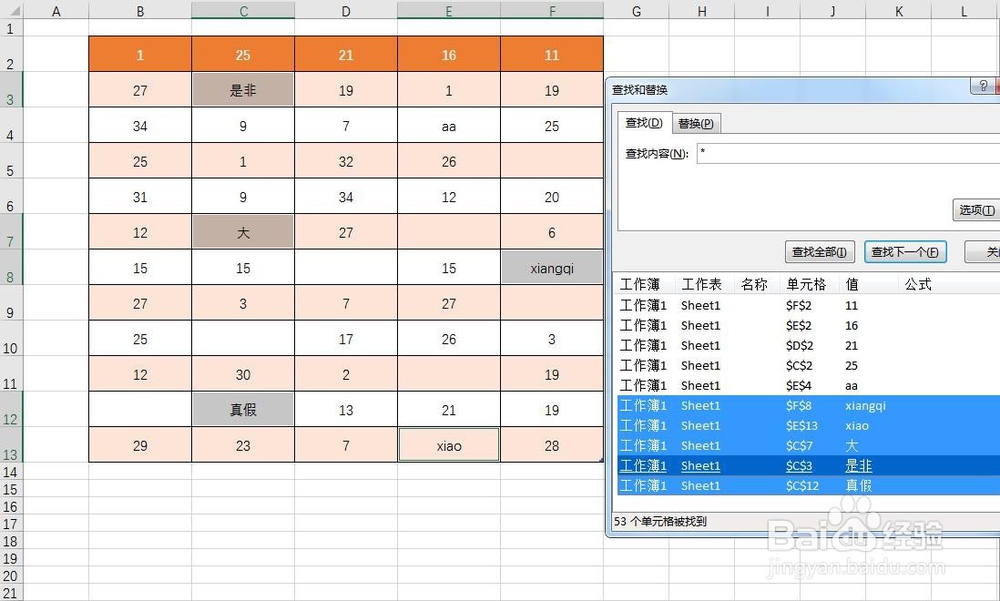
5、按住Shift键,单击第一条非数值数据,再单击最后一条非数值数据。这样就选中了B2:F13单元格区域内所有非数值数据。
使用查找和替换功能批量删除特定类型数据单元格

6、关闭“查找和替换”对话框,按“Delete”键删除即可。

使用查找和替换功能批量删除特定类型数据单元格

  • excel如何选取不连续的区域制作图表
  • EXCEL中如何批量命名多组数据名称
  • 如何使用IF和&编写函数?
  • 快速找到表格中所有存在公式的单元格
  • Excel行列操作与数值设定
  • 热门搜索
    苏州市旅游景点 云南省旅游学校 淮安旅游团 南京途牛旅游网 西安商贸旅游学院 松山森林旅游区 温州旅游社 春节去哪里旅游便宜 德州旅游景点大全 旅游胜地风景图片